
Cara mengubah satu folder foto HEIC iPhone ke JPG sekaligus
Mengubah satu folder foto iPhone ke JPG terdengar sepele, sampai beberapa di antaranya kembali dalam posisi terputar ke arah yang salah tanpa alasan yang jelas.
Oleh PulsarKit · ·
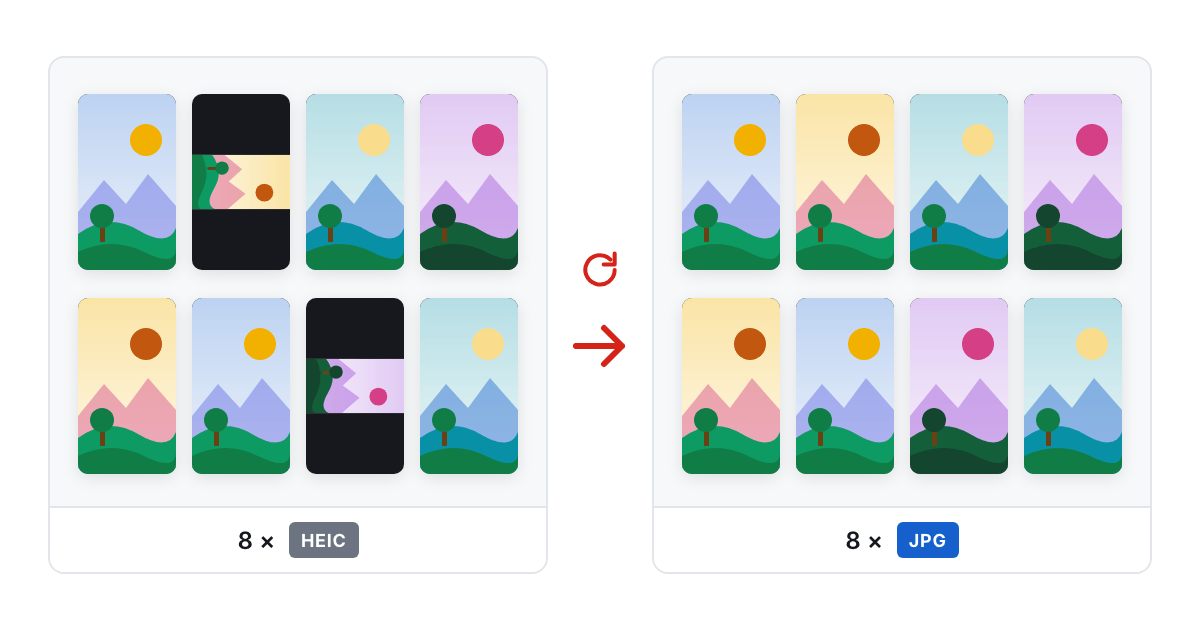
Mengapa sebagian foto keluar menyamping dan sebagian lagi tidak
File HEIC bisa mencatat arah tegak foto di dua tempat yang berbeda, dan keduanya tidak selalu sejalan. iPhone modern menulis properti rotasi langsung ke kontainer file, sehingga decoder yang benar sudah mengembalikan foto dalam posisi tegak tanpa perlu mengubah hal lain. Ponsel lama, misalnya iPhone 7, tidak menulis apa pun ke kontainer dan hanya mencatat rotasi di tag EXIF Orientation yang lebih lama. Decoder yang hanya membaca kontainer akan mendapat frame yang menyamping, sedangkan decoder yang hanya membaca tag EXIF bisa memutar foto modern yang sebenarnya sudah tegak.
Itulah sebabnya seratus foto yang disinkronkan dari ponsel lama dan ponsel baru bisa keluar dari konverter dengan sebagian tegak dan sebagian menyamping, seolah acak. Konverter itu menerapkan satu aturan secara konsisten pada file yang tidak mengikuti satu aturan. Konversi yang benar, seperti yang dilakukan HEIC ke JPG, memeriksa kontainer lebih dulu, beralih ke tag EXIF hanya jika kontainer tidak menyebut apa-apa, lalu menerapkan koreksinya langsung ke piksel, sehingga tidak ada program berikutnya yang memutar file untuk ketiga kalinya.
Apa yang sebaiknya ikut bersama foto, dan apa yang Anda tentukan sendiri
JPG hasil konversi bisa membawa tanggal pengambilan, model kamera, lensa, dan pengaturan eksposur yang sama seperti HEIC aslinya, ditulis ulang ke blok EXIF standar seperti yang akan ditulis kamera sejak awal. Koordinat GPS punya sakelar sendiri, terpisah dari data lainnya, dan dari foto yang sudah berformat JPG koordinat itu bisa dihapus belakangan dengan Hapus metadata foto. Ini penting, karena menyimpan tanggal dan membuang lokasi adalah hal yang diinginkan kebanyakan orang sebelum membagikan sekumpulan foto di tempat publik. Thumbnail yang tertanam di file asli sebaiknya dibuang dalam kasus apa pun. Thumbnail itu menampilkan foto dalam orientasi aslinya yang belum dikoreksi, dan membawa pratinjau usang itu ke file hasil konversi sama saja dengan membiarkan kebingungan rotasi yang sama masuk lagi lewat pintu belakang.
File berekstensi .heic yang tidak sepenuhnya HEIC
Beberapa kamera dan aplikasi pesan menyimpan frame video atau gambar yang dikompres dengan AV1 di dalam kontainer, lalu tetap memberi hasilnya ekstensi .heic, semata-mata karena kebiasaan. Menentukan format dengan membaca byte file itu sendiri, alih-alih memercayai namanya, akan menangkap kasus ini. File seperti itu dikenali sebagai AVIF dan dibuka dengan codec yang tepat, sehingga tidak gagal atau menghasilkan gambar rusak. File dengan kontainer yang tidak cocok dengan kedua format itu, misalnya klip video yang tidak sengaja diganti namanya, lebih baik ditolak dengan pesan yang jelas daripada diam-diam diubah menjadi data tak berguna.
Live Photo dikonversi menjadi gambar diam
File .heic dari Live Photo hanyalah separuh pasangan yang diam. Bagian yang bergerak ada di file .mov terpisah di sebelahnya, yang tidak pernah disentuh sebagian besar konverter. Mengonversi file .heic saja menghasilkan gambar diam yang tersimpan sebagai gambar utama kontainer: foto sungguhan dengan resolusi penuh, bukan gambar pengganti beresolusi rendah yang diambil dari thumbnail. Jika gerakannya juga penting, file .mov itu perlu diproses tersendiri, karena mengonversi file .heic sama sekali tidak ikut membawanya.
Mengonversi seluruh galeri sekaligus
Untuk folder berisi lima puluh atau seratus foto, yang penting adalah satu file bermasalah tidak menghentikan sisanya. HEIC yang rusak, video yang diganti namanya, atau foto dengan kontainer yang tidak biasa sebaiknya dilewati dengan alasan yang jelas, bukan membatalkan seluruh proses di tengah jalan. Di sini pengaturan kualitas tidak sepenting yang dikira orang. Nilai sekitar 90 dari 100 secara visual hampir sama dengan HEIC aslinya, dan selisih ukuran file lebih kecil daripada yang biasanya disadari orang. Jadi nilai bawaan itu aman dibiarkan untuk satu folder penuh, tanpa perlu disetel foto demi foto. Tangkapan layar dan grafis adalah pengecualian: keduanya diproses lewat HEIC ke PNG, yang mempertahankan setiap piksel alih-alih mengompresnya ulang.
Mengonversi langsung di ponsel, dan dua kesalahan yang perlu dihindari
Konversi ini tidak memerlukan komputer. Buka HEIC ke JPG di Safari pada iPhone, pilih foto dari galeri, dan prosesnya berjalan di browser ponsel: decoder, file berukuran sekitar 1 MB, diunduh sekali lalu disimpan di cache, dan tidak ada data lain yang melewati jaringan. Safari sering melaporkan tipe file kosong untuk HEIC, jadi pemilih file juga berpatokan pada ekstensi .heic, .heif, dan .hif. Sekali proses bisa memuat hingga 50 foto, masing-masing hingga 100 MB dan total 500 MB; bilah progres menghitung file yang sudah selesai, dan file yang gagal dilewati dengan catatan, bukan membatalkan sisanya. Beberapa foto dikembalikan sebagai satu ZIP, satu foto sebagai file .jpg biasa. Ada dua kesalahan yang perlu diketahui. Yang pertama adalah mencoba menghapus lokasi sebelum konversi: di file HEIC, metadata terjalin dengan kontainer, jadi konversi dulu, dengan sakelar GPS dimatikan bila foto akan dibagikan di tempat publik, lalu jalankan Hapus metadata foto pada file JPG bila masih ada data lain yang harus dihapus. Yang kedua adalah memilih PNG karena terdengar seperti format yang lebih baik. PNG bersifat lossless, jadi HEIC 2 MB sering kali menjadi PNG 20 MB, dan itu hanya sepadan bila foto akan diedit lagi; untuk dibagikan, dikirim lewat email, atau diunggah lewat formulir, JPG dengan kualitas bawaan 90 terlihat sama dengan ukuran kira-kira sepersepuluhnya.
Alat yang dipakai di artikel ini

 HEIC ke JPGUbah foto HEIC dari iPhone menjadi file JPG yang bisa dibuka di mana saja, dengan tanggal dan tag GPS tetap ada, serta posisi gambar yang tegak.
 HEIC ke PNGUbah foto HEIC dari iPhone ke PNG lossless jika langkah berikutnya adalah mengedit, misalnya menghapus latar belakang, menyusun lapisan, atau mencetak, bukan membagikan.
 Hapus metadataHapus lokasi GPS, detail kamera, dan nama pembuat dari foto sebelum dibagikan, tanpa menyentuh satu piksel pun.
Baca berikutnya
- WebP vs AVIF vs JPEG, diukur pada satu foto ponselKami memproses satu foto ponsel 12 megapiksel, satu tangkapan layar, dan satu logo transparan ke JPEG, WebP, dan AVIF di browser. Berikut ukuran file pada kualitas setara, waktu encode, dan jejak yang ditinggalkan setiap format.
- Foto visa Amerika 2 × 2 inci: membuat file 600 × 600 di rumahFoto visa AS adalah persegi 2 × 2 inci; untuk pengajuan online, foto itu berupa JPEG dengan sisi 600 sampai 1200 piksel dan ukuran tidak lebih dari 240 KB. Berikut langkah dari foto ponsel sampai file itu, dengan angka dari satu kali uji.
- Alternatif iLoveIMG untuk mengolah gambar: apa yang setara dan apa yang belum adaPada 20 Oktober 2026, kami mencocokkan 13 kartu alat di beranda iLoveIMG dengan PulsarKit. Sebanyak 11 kartu punya padanan; Upscale Image tidak punya padanan, dan Blur face hanya mendekati.