
Convertir par lot un dossier de photos HEIC d’iPhone en JPG
Convertir un dossier de photos d’iPhone en JPG semble trivial, jusqu’à ce que plusieurs reviennent pivotées dans le mauvais sens sans raison évidente.
Par PulsarKit · ·
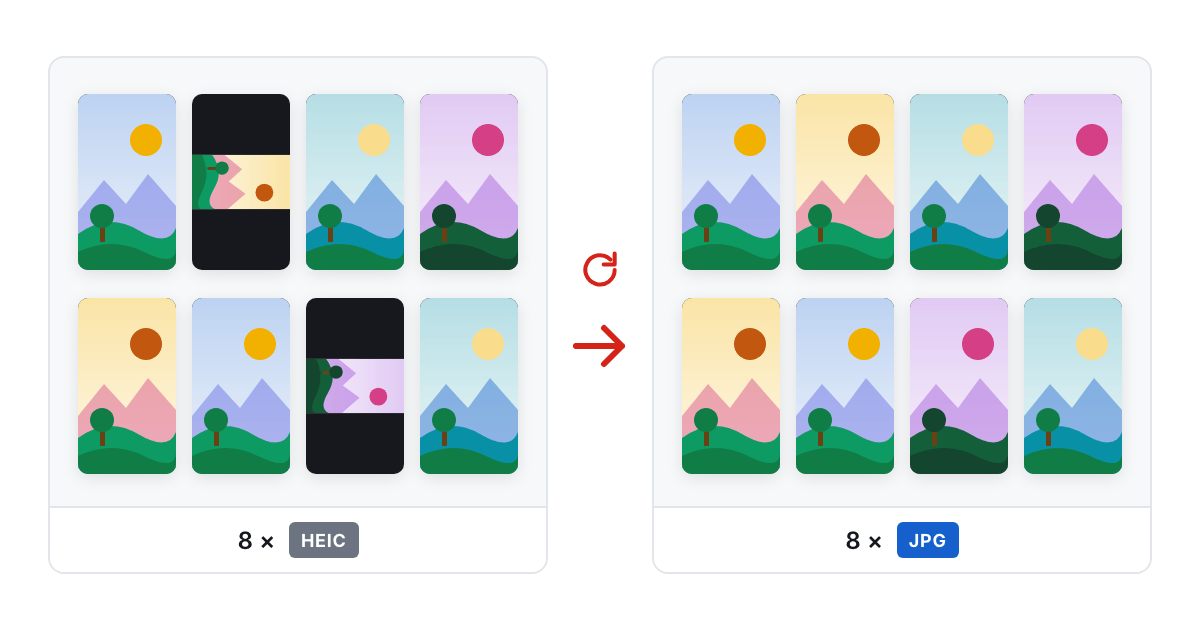
Pourquoi certaines photos ressortent de travers et d’autres non
Un fichier HEIC peut indiquer le sens d’affichage de la photo à deux endroits différents, qui ne sont pas toujours cohérents. Les iPhone récents inscrivent une propriété de rotation directement dans le conteneur du fichier. Un décodeur correct renvoie alors une photo déjà à l’endroit, sans toucher à autre chose. Les téléphones plus anciens, un iPhone 7 par exemple, ne mettent rien dans le conteneur et enregistrent la rotation uniquement dans l’ancien tag EXIF Orientation. Un décodeur qui ne lit que le conteneur obtient une image couchée sur le côté, et un décodeur qui ne lit que le tag EXIF peut faire pivoter une photo récente qui était déjà à l’endroit.
C’est pour cela qu’une centaine de photos synchronisées depuis un ancien téléphone et un nouveau peuvent ressortir d’un convertisseur, certaines droites et d’autres de travers, en apparence au hasard. Le convertisseur applique une seule règle à des fichiers qui ne suivent pas tous la même règle. Une conversion correcte, celle que fait HEIC en JPG, vérifie d’abord le conteneur, ne se rabat sur le tag EXIF que si le conteneur ne dit rien, puis applique la correction directement aux pixels pour qu’aucun outil ensuite ne fasse pivoter le fichier une troisième fois.
Ce qui doit suivre la photo, et ce que vous choisissez
Un JPG converti peut conserver la même date de prise de vue, le même modèle d’appareil, l’objectif et les réglages d’exposition que le HEIC d’origine. Ces informations sont réécrites dans un bloc EXIF standard, comme si l’appareil les avait écrites dès le départ. Les coordonnées GPS sont un réglage distinct du reste de ces données, et une photo déjà en JPG peut en être débarrassée après coup avec Supprimer les métadonnées d’image. C’est important, car garder la date mais supprimer la localisation est ce que la plupart des gens souhaitent avant de publier un lot de photos dans un espace public. La miniature intégrée dans le fichier d’origine, elle, vaut la peine d’être supprimée dans tous les cas. Elle montre la photo dans son orientation d’origine, non corrigée, et conserver un aperçu obsolète dans le fichier converti réintroduit la même confusion sur la rotation par la porte de service.
Un fichier avec l’extension .heic qui n’est pas tout à fait du HEIC
Certains appareils photo et applications de messagerie enregistrent des images ou des images vidéo compressées en AV1 dans un conteneur, tout en donnant au fichier l’extension .heic, par simple convention. Déterminer le format en lisant le contenu binaire du fichier plutôt qu’en faisant confiance à son nom permet de détecter ce cas. Un tel fichier est alors identifié comme AVIF et décodé avec le bon codec, au lieu d’échouer ou de produire une image corrompue. Un fichier dont le conteneur ne correspond à aucun des deux formats, un clip vidéo renommé par erreur par exemple, a tout intérêt à être rejeté avec un message clair plutôt que transformé en données inutilisables sans explication.
Une Live Photo devient son image fixe
Le fichier .heic d’une Live Photo ne contient que la partie fixe de la paire. La partie animée se trouve dans un fichier .mov séparé, placé à côté, que la plupart des convertisseurs ignorent. Convertir uniquement le fichier .heic vous donne l’image fixe stockée comme image principale du conteneur, une vraie photo en pleine résolution, et non un substitut de faible résolution extrait d’une miniature. Si la partie animée compte aussi, ce fichier .mov doit être traité séparément, car convertir le .heic ne suffit pas à l’emporter avec lui.
Faire cela pour toute une pellicule d’un coup
Pour un dossier de cinquante ou cent photos, l’important est qu’un seul fichier défectueux ne bloque pas les autres. Un HEIC corrompu, une vidéo renommée ou une photo avec un conteneur inhabituel doivent être ignorés avec une explication claire, sans interrompre tout le traitement en cours de route. Le réglage de qualité compte moins que ce que l’on imagine dans ce contexte. Une valeur autour de 90 sur 100 est visuellement très proche du HEIC d’origine, et la différence de taille reste plus faible que ce que la plupart des gens remarquent. C’est donc un paramètre par défaut sûr à laisser tel quel pour tout un dossier, plutôt que de l’ajuster photo par photo. Les captures d’écran et les graphiques font exception : ceux-là passent par HEIC en PNG, qui garde chaque pixel au lieu de les recompresser.
Le faire sur le téléphone lui-même, et deux erreurs à éviter
La conversion n’a pas besoin d’un ordinateur. Ouvrez HEIC en JPG dans Safari sur l’iPhone, choisissez les photos dans la pellicule, et le travail s’exécute dans le navigateur du téléphone : le décodeur, un fichier d’environ 1 Mo, est téléchargé une fois et mis en cache, et rien d’autre ne traverse le réseau. Safari indique souvent un type de fichier vide pour le HEIC, donc le sélecteur accepte aussi les fichiers par leurs extensions .heic, .heif et .hif. Un lot prend jusqu’à 50 photos de 100 Mo chacune et 500 Mo au total ; la barre de progression compte les fichiers terminés, et celui qui échoue est ignoré avec une note au lieu d’annuler le reste. Plusieurs photos reviennent dans un seul ZIP, une photo seule en simple .jpg. Deux erreurs méritent d’être connues. La première est de vouloir retirer la position avant de convertir : dans un fichier HEIC, les métadonnées sont imbriquées dans le conteneur lui-même, donc convertissez d’abord, avec l’interrupteur GPS désactivé si les photos vont dans un espace public, puis passez Supprimer les métadonnées d’image sur les JPG si autre chose doit disparaître. La seconde est de choisir PNG parce que cela sonne comme le meilleur format. Le PNG est un format sans perte, donc un HEIC de 2 Mo devient couramment un PNG de 20 Mo, ce qui ne se justifie que si la photo va être retouchée ensuite ; pour le partage, le courriel et les formulaires d’envoi, un JPG à la qualité par défaut de 90 a le même aspect pour environ dix fois moins de poids.
Outils utilisés dans cet article

 HEIC en JPGTransformez vos photos HEIC d’iPhone en fichiers JPG lisibles partout, en conservant la date, la position GPS et la bonne orientation de l’image.
 HEIC en PNGConvertissez des photos HEIC d’iPhone en PNG sans perte lorsque l’étape suivante est l’édition, comme la suppression d’arrière-plan, les calques ou l’impression, plutôt que le partage.
 Supprimer les métadonnées d’imageRetirez la localisation GPS, les informations de l’appareil et le nom de l’auteur d’une photo avant de la publier, sans toucher à un seul pixel.
À lire ensuite
- WebP, AVIF ou JPEG : mesurés sur une même photo de téléphoneNous avons passé une photo de téléphone de 12 mégapixels, une capture d’écran et un logo transparent en JPEG, WebP et AVIF dans le navigateur. Voici les poids à qualité égale, les temps d’encodage et les traces que laisse chaque format.
- Photo de visa américain 2 × 2 pouces : créer le fichier 600 × 600 chez soiUne photo de visa américain est un carré de 2 × 2 pouces ; en ligne, c’est un JPEG de 600 à 1200 pixels de côté, qui ne dépasse pas 240 Ko. Voici le chemin d’une photo de téléphone jusqu’à ce fichier, avec les chiffres d’un essai.
- Une alternative à iLoveIMG pour les images : ce qui correspond, ce qui manqueLe 20 octobre 2026, nous avons comparé les 13 cartes d’outils de la page d’accueil d’iLoveIMG avec PulsarKit. Sur ces 13 cartes, 11 avaient un équivalent ; Upscale Image n’en avait aucun, et Blur face n’avait qu’un équivalent approchant.