
Einen ganzen Ordner mit HEIC-Fotos vom iPhone in JPG umwandeln
Einen Ordner mit iPhone-Fotos in JPG umzuwandeln, klingt banal – bis ein paar davon ohne erkennbaren Grund falsch gedreht zurückkommen.
Von PulsarKit · ·
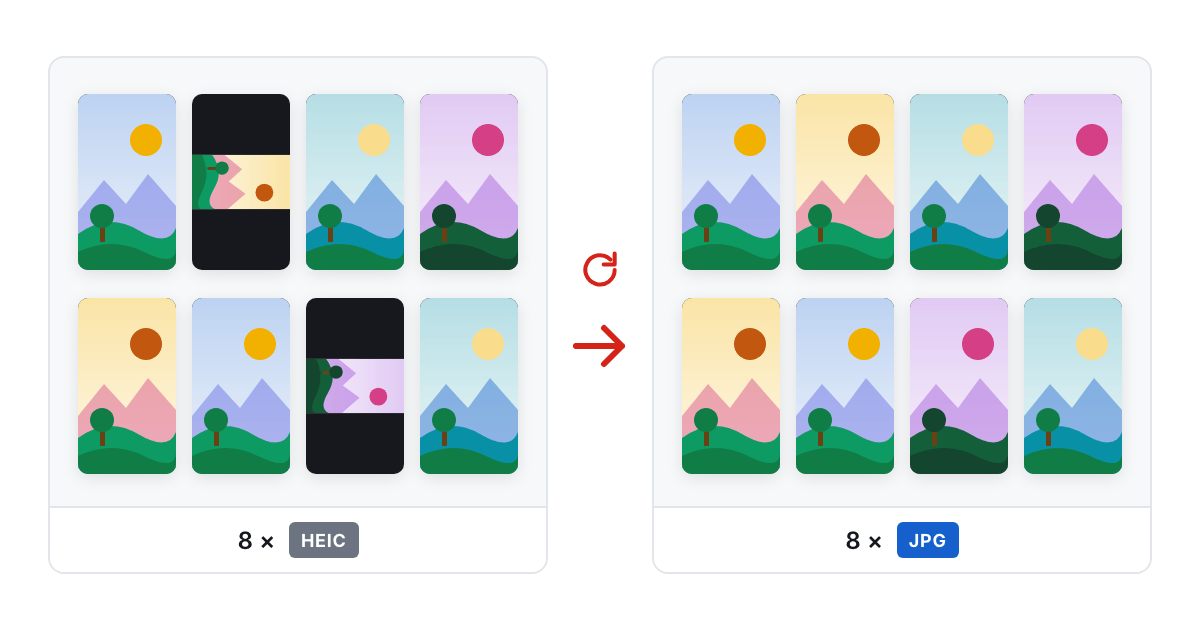
Warum manche Fotos quer herauskommen und andere nicht
Eine HEIC-Datei kann an zwei verschiedenen Stellen festhalten, wie herum ein Foto gehört, und die beiden Angaben stimmen nicht immer überein. Moderne iPhones schreiben eine Angabe zur Drehung direkt in den Container der Datei, sodass ein korrekter Decoder bereits ein aufrechtes Foto liefert, ohne sonst etwas anzufassen. Ältere Geräte, etwa ein iPhone 7, schreiben nichts in den Container und vermerken die Drehung nur im älteren EXIF-Tag Orientation. Ein Decoder, der nur den Container liest, bekommt dann ein Bild, das auf der Seite liegt, und ein Decoder, der nur das EXIF-Tag liest, kann ein modernes Foto drehen, das längst aufrecht war.
Deshalb kann ein Stapel von hundert Fotos, die von einem alten und einem neuen Smartphone synchronisiert wurden, scheinbar zufällig teils aufrecht, teils quer aus einem Konverter zurückkommen. Der Konverter wendet eine einzige Regel konsequent auf Dateien an, die nicht einer einzigen Regel folgen. Eine korrekte Umwandlung, wie sie „HEIC in JPG“ ausführt, prüft zuerst den Container, greift nur dann auf das EXIF-Tag zurück, wenn der Container nichts angibt, und schreibt die Korrektur anschließend fest in die Pixel. So dreht kein nachfolgendes Programm die Datei ein drittes Mal.
Was mit dem Foto mitwandern sollte und was Sie selbst entscheiden
Eine umgewandelte JPG-Datei kann dieselben Angaben enthalten wie das HEIC-Original: Aufnahmedatum, Kameramodell, Objektiv und Belichtungswerte, neu in einen Standard-EXIF-Block geschrieben, so wie eine Kamera sie von vornherein geschrieben hätte. Für die GPS-Koordinaten gibt es einen eigenen Schalter, getrennt vom Rest dieser Daten, und bei einem Foto, das schon JPG ist, lassen sie sich nachträglich mit „Metadaten entfernen“ löschen. Das ist wichtig, denn das Datum behalten und den Standort weglassen – genau das wollen die meisten, bevor sie einen Stapel Fotos irgendwo öffentlich posten. Das in der Originaldatei eingebettete Vorschaubild sollte in jedem Fall verworfen werden. Es zeigt das Foto in seiner ursprünglichen, unkorrigierten Ausrichtung, und eine veraltete Vorschau in der umgewandelten Datei holt dieselbe Verwirrung um die Drehung durch die Hintertür zurück.
Eine Datei, die .heic heißt und doch nicht ganz HEIC ist
Manche Kameras und Messenger-Apps speichern AV1-komprimierte Video-Einzelbilder oder Bilder in einem Container und geben dem Ergebnis trotzdem die Endung .heic, rein aus Konvention. Das fällt auf, wenn das Format an den Bytes der Datei selbst erkannt wird und nicht an ihrem Namen. Eine solche Datei wird dann als AVIF erkannt und mit dem richtigen Codec decodiert, statt einen Fehler oder ein kaputtes Bild zu verursachen. Eine Datei, deren Container zu keinem der beiden Formate passt, etwa ein versehentlich umbenannter Videoclip, wird besser mit einer klaren Meldung abgelehnt, als kommentarlos in Datenmüll verwandelt zu werden.
Aus einem Live Photo wird sein Standbild
Die .heic-Datei eines Live Photos ist nur die unbewegte Hälfte des Paars. Der bewegte Teil liegt in einer separaten .mov-Datei daneben, die die meisten Konverter nie anrühren. Wandeln Sie die .heic-Datei allein um, erhalten Sie das Standbild, das als Hauptbild des Containers gespeichert ist: ein echtes Foto in voller Auflösung und keinen niedrig aufgelösten Platzhalter aus einem Vorschaubild. Kommt es auch auf die Bewegung an, muss die .mov-Datei eigens bearbeitet werden, denn die Umwandlung der .heic-Datei nimmt sie nicht mit.
Eine ganze Mediathek auf einmal umwandeln
Bei einem Ordner mit fünfzig oder hundert Fotos kommt es vor allem darauf an, dass eine fehlerhafte Datei nicht den Rest aufhält. Eine beschädigte HEIC-Datei, ein umbenanntes Video oder ein Foto mit ungewöhnlichem Container sollte mit einer klaren Begründung übersprungen werden, statt den ganzen Stapel auf halber Strecke abzubrechen. Die Qualitätseinstellung spielt dabei eine kleinere Rolle, als viele erwarten. Ein Wert um 90 von 100 ist optisch nahezu identisch mit dem HEIC-Original, und den Größenunterschied bemerken die meisten gar nicht. Diesen Standardwert können Sie deshalb für einen ganzen Ordner stehen lassen, statt ihn Foto für Foto nachzujustieren. Screenshots und Grafiken sind die Ausnahme: Sie gehören in „HEIC in PNG“, das jedes Pixel behält, statt die Bilder neu zu komprimieren.
Direkt auf dem Smartphone umwandeln – und zwei Fehler, die Sie sich sparen können
Für die Umwandlung braucht es keinen Computer. Öffnen Sie „HEIC in JPG“ in Safari auf dem iPhone und wählen Sie die Fotos aus der Mediathek aus. Die Arbeit läuft dann im Browser des Smartphones: Der Decoder, eine Datei von etwa 1 MB, wird einmal heruntergeladen und zwischengespeichert, und sonst geht nichts über das Netz. Safari meldet für HEIC oft einen leeren Dateityp, deshalb richtet sich die Dateiauswahl zusätzlich nach den Endungen .heic, .heif und .hif. Ein Stapel fasst bis zu 50 Fotos mit je 100 MB und insgesamt 500 MB; der Fortschrittsbalken zählt die fertigen Dateien, und eine Datei mit Fehler wird mit einem Hinweis übersprungen, statt den Rest abzubrechen. Mehrere Fotos kommen als ein ZIP-Archiv zurück, ein einzelnes als einfache .jpg-Datei. Zwei Fehler sollten Sie kennen. Der erste ist der Versuch, den Standort vor der Umwandlung zu entfernen: In einer HEIC-Datei sind die Metadaten in den Container eingewoben. Wandeln Sie also zuerst um, mit ausgeschaltetem GPS-Schalter, wenn die Fotos öffentlich werden sollen, und lassen Sie danach „Metadaten entfernen“ über die JPG-Dateien laufen, falls noch weitere Daten entfernt werden sollen. Der zweite ist der Griff zu PNG, weil es nach dem besseren Format klingt. PNG ist verlustfrei, und so wird aus einer HEIC-Datei mit 2 MB regelmäßig eine PNG-Datei mit 20 MB. Das lohnt sich nur, wenn das Foto noch weiterbearbeitet wird; zum Weitergeben, für E-Mails und für Upload-Formulare sieht eine JPG-Datei mit der Standardqualität 90 genauso aus, bei etwa einem Zehntel der Größe.
Tools aus diesem Artikel

 HEIC in JPGMachen Sie aus HEIC-Fotos vom iPhone JPG-Dateien, die sich überall öffnen lassen – mit Aufnahmedatum, GPS-Tag und korrekter Ausrichtung.
 HEIC in PNGWandeln Sie HEIC-Fotos vom iPhone in verlustfreies PNG um, wenn Sie sie als Nächstes bearbeiten statt weitergeben: Hintergrund entfernen, Ebenen, Druck.
 Metadaten entfernenEntfernen Sie GPS-Standort, Kameradaten und den Namen des Urhebers aus einem Foto, bevor Sie es veröffentlichen – ohne ein einziges Pixel zu verändern.
Weiterlesen
- WebP vs. AVIF vs. JPEG, gemessen an einem Smartphone-FotoWir haben ein Smartphone-Foto mit 12 Megapixeln, einen Screenshot und ein transparentes Logo im Browser als JPEG, WebP und AVIF gespeichert. Hier stehen die Dateigrößen bei gleicher Qualität, die Codierzeiten und die Spuren, die jedes Format hinterlässt.
- Foto für das US-Visum mit 2 × 2 Zoll: die Datei mit 600 × 600 Pixeln selbst erstellenEin Foto für das US-Visum ist ein Quadrat mit 2 × 2 Zoll; online ist es ein JPEG mit 600 bis 1200 Pixeln Seitenlänge und höchstens 240 kB. Hier ist der Weg vom Smartphone-Foto zu dieser Datei, mit Zahlen aus einem Testlauf.
- Eine iLoveIMG-Alternative für die Arbeit mit Bildern: Was übereinstimmt und was fehltAm 20. Oktober 2026 haben wir die 13 Tool-Karten auf der Startseite von iLoveIMG mit PulsarKit abgeglichen. Für 11 davon gab es ein Gegenstück; für „Upscale Image“ keines, und „Blur face“ kam nur nahe heran.