
iPhone की HEIC फोटो का पूरा फोल्डर एक साथ JPG में कैसे कन्वर्ट करें
iPhone फोटो के फोल्डर को JPG में बदलना मामूली काम लगता है, जब तक उनमें से कुछ फोटो बिना किसी साफ वजह के गलत दिशा में घूमी हुई न लौटें।
लेखक: PulsarKit · ·
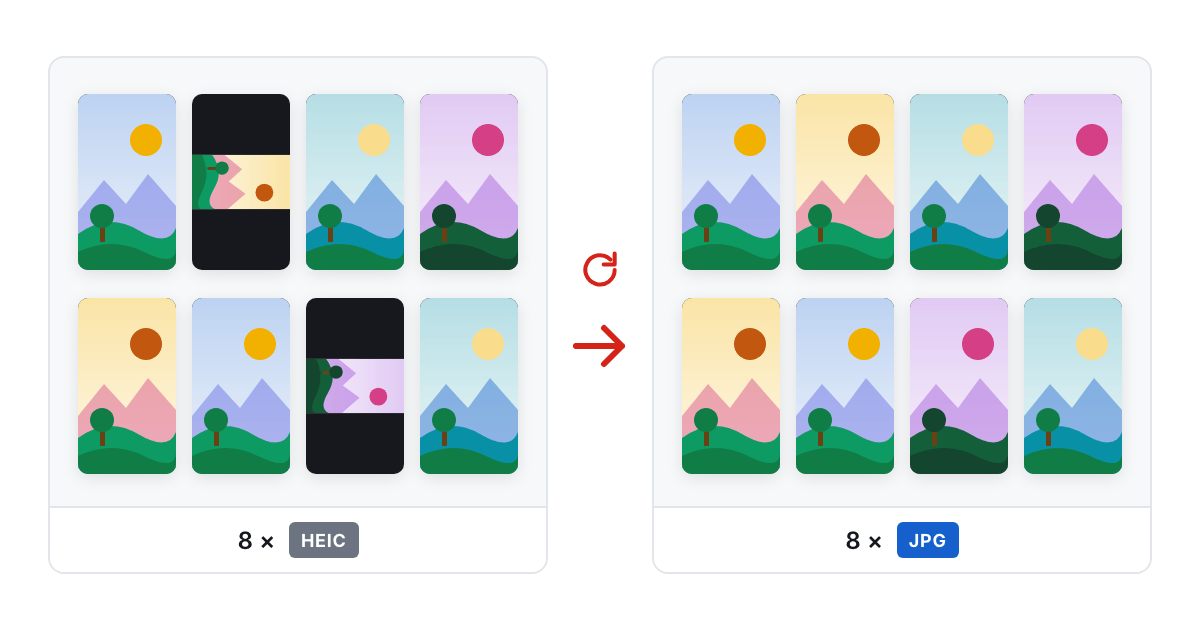
कुछ फोटो आड़ी क्यों निकलती हैं और बाकी क्यों नहीं
HEIC फाइल दो अलग जगहों पर बता सकती है कि फोटो का कौन-सा हिस्सा ऊपर है, और ये दोनों जगहें हमेशा एक-सी बात नहीं कहतीं। नए iPhone घुमाव की प्रॉपर्टी सीधे फाइल के कंटेनर में लिखते हैं, इसलिए सही डिकोडर बिना कुछ और छेड़े सीधी फोटो लौटा देता है। पुराने फोन, जैसे iPhone 7, कंटेनर में कुछ नहीं लिखते और घुमाव सिर्फ पुराने EXIF Orientation टैग में दर्ज करते हैं। जो डिकोडर सिर्फ कंटेनर पढ़ता है, उसे आड़ा पड़ा फ्रेम मिलता है, और जो डिकोडर सिर्फ EXIF टैग पढ़ता है, वह पहले से सीधी नई फोटो को भी घुमा सकता है।
इसीलिए पुराने और नए फोन से सिंक की गई सौ फोटो का बैच कन्वर्टर से इस हाल में लौट सकता है कि कुछ फोटो सीधी हों और कुछ आड़ी, मानो बेतरतीब ढंग से। कन्वर्टर एक ही नियम लगातार ऐसी फाइलों पर लगा रहा होता है, जो किसी एक नियम पर नहीं चलतीं। सही कन्वर्जन, जैसा HEIC से JPG करता है, पहले कंटेनर देखता है, EXIF टैग पर तभी जाता है जब कंटेनर कुछ नहीं कहता, और फिर सुधार को सीधे पिक्सल में पक्का कर देता है, ताकि आगे कोई प्रोग्राम फाइल को तीसरी बार न घुमाए।
फोटो के साथ क्या जाना चाहिए, और क्या आप तय करते हैं
कन्वर्ट की गई JPG में फोटो लेने की वही तारीख, कैमरा मॉडल, लेंस और एक्सपोजर सेटिंग रह सकती हैं, जो मूल HEIC में थीं। ये एक मानक EXIF ब्लॉक में दोबारा लिखी जाती हैं, ठीक वैसे, जैसे कैमरा उन्हें शुरू में ही लिखता। GPS कोऑर्डिनेट का स्विच इस बाकी डेटा से अलग है, और जो फोटो पहले से JPG है, उससे ये बाद में फोटो से मेटाडेटा हटाएं टूल से हटाए जा सकते हैं। यह अहम है, क्योंकि फोटो का बैच कहीं सार्वजनिक जगह पोस्ट करने से पहले ज्यादातर लोग यही चाहते हैं: तारीख रहे और लोकेशन हट जाए। मूल फाइल के अंदर रखा थंबनेल हर हाल में हटा देना ही बेहतर है। वह फोटो को उसके मूल, बिना सुधारे घुमाव में दिखाता है, और ऐसा पुराना प्रीव्यू कन्वर्ट की गई फाइल में ले जाने से घुमाव की वही उलझन पिछले दरवाजे से लौट आती है।
फाइल पर .heic लिखा है, पर वह पूरी तरह HEIC नहीं है
कुछ कैमरे और मैसेजिंग ऐप AV1 से कंप्रेस किए गए वीडियो फ्रेम या इमेज को एक कंटेनर में सेव करते हैं और फिर भी परिणाम पर .heic एक्सटेंशन लगा देते हैं, बस चलन की वजह से। फॉर्मेट को नाम के भरोसे नहीं, बल्कि फाइल के अपने बाइट पढ़कर तय करने से यह पकड़ में आ जाता है। ऐसी फाइल AVIF के रूप में पहचानी जाती है और सही कोडेक से डिकोड होती है, न कि फेल होती है या टूटी हुई इमेज बनाती है। जिस फाइल का कंटेनर इन दोनों में से किसी फॉर्मेट से मेल नहीं खाता, जैसे गलती से नाम बदली गई वीडियो क्लिप, उसे बिना कुछ बताए कचरे में बदलने से बेहतर है कि साफ संदेश के साथ लौटा दिया जाए।
Live Photo अपने स्थिर फ्रेम में कन्वर्ट होती है
Live Photo की .heic फाइल जोड़ी का सिर्फ स्थिर आधा हिस्सा है। हिलने वाला हिस्सा उसके बगल में रखी एक अलग .mov फाइल में रहता है, जिसे ज्यादातर कन्वर्टर छूते तक नहीं। अकेली .heic फाइल कन्वर्ट करने पर आपको वह स्थिर फ्रेम मिलता है, जो कंटेनर की मुख्य इमेज के रूप में रखा है: पूरे रिजॉल्यूशन वाली असली फोटो, थंबनेल से निकाली गई कम रिजॉल्यूशन वाली कामचलाऊ इमेज नहीं। अगर हलचल भी जरूरी है, तो उस .mov फाइल को अलग से संभालना होगा, क्योंकि .heic फाइल कन्वर्ट करने से वह अपने आप साथ नहीं आती।
पूरा कैमरा रोल एक साथ कैसे कन्वर्ट करें
पचास या सौ फोटो वाले फोल्डर में सबसे जरूरी बात यह है कि एक खराब फाइल बाकी को न रोके। खराब HEIC, नाम बदला गया वीडियो या अनोखे कंटेनर वाली फोटो साफ वजह बताकर छोड़ दी जानी चाहिए; उसकी वजह से पूरा बैच आधे रास्ते में नहीं रुकना चाहिए। यहां क्वालिटी की सेटिंग उतनी मायने नहीं रखती, जितना लोग सोचते हैं। 100 में से लगभग 90 की क्वालिटी पर फोटो देखने में करीब-करीब मूल HEIC जैसी लगती है, और साइज का फर्क इतना छोटा है कि ज्यादातर लोग उसे नोटिस नहीं करते। इसलिए इसे हर फोटो के लिए अलग-अलग बदलने की जगह पूरे फोल्डर के लिए वैसे ही छोड़ देना सुरक्षित डिफॉल्ट है। स्क्रीनशॉट और ग्राफिक्स अपवाद हैं: उनके लिए HEIC से PNG है, जो दोबारा कंप्रेस करने की जगह हर पिक्सल वैसा ही रखता है।
फोन पर ही कन्वर्ट करें, और दो गलतियों से बचें
कन्वर्जन के लिए कंप्यूटर की जरूरत नहीं है। iPhone के Safari में HEIC से JPG खोलें, कैमरा रोल से फोटो चुनें, और काम फोन के ब्राउजर में ही होता है: डिकोडर, लगभग 1 MB की एक फाइल, एक बार डाउनलोड होकर कैश में रह जाता है, और इसके अलावा नेटवर्क पर कुछ नहीं जाता। Safari अक्सर HEIC का फाइल टाइप खाली बताता है, इसलिए फाइल चुनते समय .heic, .heif और .hif एक्सटेंशन भी देखे जाते हैं। एक बैच में 50 फोटो तक जा सकती हैं, हर फोटो 100 MB तक और कुल 500 MB तक; प्रोग्रेस बार पूरी हुई फाइलें गिनता है, और जो फाइल फेल हो जाए, उसकी वजह से बाकी रद्द नहीं होतीं: उसे एक नोट के साथ छोड़ दिया जाता है। कई फोटो एक ZIP में लौटती हैं, अकेली फोटो सादी .jpg के रूप में। दो गलतियां जान लेना अच्छा है। पहली है कन्वर्ट करने से पहले लोकेशन हटाने की कोशिश: HEIC फाइल में मेटाडेटा कंटेनर में बुना होता है, इसलिए पहले कन्वर्ट करें, और अगर फोटो किसी सार्वजनिक जगह जा रही हैं तो GPS वाला स्विच बंद रखें; फिर कुछ और हटाना हो, तो JPG फाइलों पर फोटो से मेटाडेटा हटाएं चलाएं। दूसरी है PNG चुन लेना, क्योंकि वह बेहतर फॉर्मेट जैसा लगता है। PNG लॉसलेस है, इसलिए 2 MB की HEIC अक्सर 20 MB की PNG बन जाती है, और इसका फायदा तभी है जब फोटो को आगे एडिट करना हो; शेयर करने, ईमेल और अपलोड फॉर्म के लिए डिफॉल्ट क्वालिटी 90 वाली JPG लगभग दसवें हिस्से के साइज में वैसी ही दिखती है।
इस लेख में इस्तेमाल हुए टूल

 HEIC से JPGiPhone की HEIC फोटो को JPG फाइल में बदलें, जो हर जगह खुलती है। तारीख और GPS टैग बने रहते हैं, और फोटो सीधी रहती है।
 HEIC से PNGiPhone की HEIC फोटो को लॉसलेस PNG में बदलें, जब अगला कदम शेयर करना नहीं, बल्कि एडिटिंग हो: बैकग्राउंड हटाना, लेयर जोड़ना या प्रिंट।
 फोटो से मेटाडेटा हटाएंफोटो पोस्ट करने से पहले उसमें से GPS लोकेशन, कैमरे की जानकारी और लेखक का नाम हटाएं। इमेज का एक भी पिक्सल नहीं बदलता।
आगे पढ़ें
- WebP, AVIF या JPEG: फोन की एक फोटो पर नापकर देखा गया फर्कहमने फोन की 12 मेगापिक्सल की एक फोटो, एक स्क्रीनशॉट और एक पारदर्शी लोगो को ब्राउजर में JPEG, WebP और AVIF से गुजारा। यहां एक जैसी क्वालिटी पर फाइलों के साइज हैं, एन्कोडिंग का समय है और वे निशान हैं, जो हर फॉर्मेट छोड़ता है।
- US वीजा फोटो 2 × 2 इंच: घर पर 600 × 600 की फाइल कैसे बनाएंUS वीजा फोटो 2 × 2 इंच का स्क्वायर है; ऑनलाइन यह 600 से 1200 पिक्सल की साइड वाली JPEG है, जो 240 KB से भारी न हो। यहां फोन की फोटो से उस फाइल तक का रास्ता है, एक टेस्ट के आंकड़ों के साथ।
- iLoveIMG का विकल्प, इमेज के कामों के लिए: क्या मिलता है और क्या नहीं20 अक्टूबर 2026 को हमने iLoveIMG के होमपेज पर टूल के 13 कार्ड का PulsarKit से मिलान किया। 11 के विकल्प मिले; Upscale Image का कोई विकल्प नहीं था, और Blur face का विकल्प सिर्फ उसके करीब आता था।