
Convertir por lotes una carpeta de fotos HEIC del iPhone a JPG
Convertir una carpeta de fotos del iPhone a JPG parece algo trivial, hasta que unas cuantas vuelven rotadas al revés sin una razón clara.
Por PulsarKit · ·
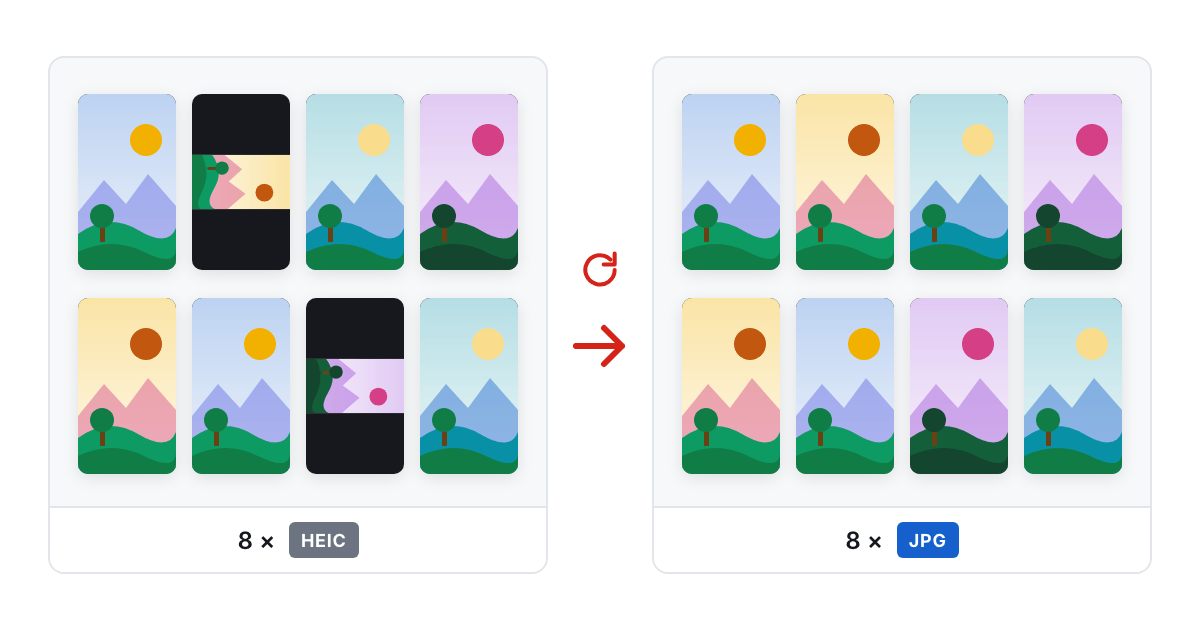
Por qué algunas fotos salen de lado y otras no
Un archivo HEIC puede indicar la orientación de la foto en dos sitios distintos, y no siempre coinciden. Los iPhone modernos escriben una propiedad de rotación directamente en el contenedor del archivo, así que un decodificador correcto ya devuelve una foto en posición vertical sin tocar nada más. Los teléfonos más antiguos, un iPhone 7 por ejemplo, no escriben nada en el contenedor y solo registran la rotación en la etiqueta EXIF Orientation, más antigua. Un decodificador que lee solo el contenedor devuelve un fotograma tumbado, y uno que lee solo la etiqueta EXIF puede girar una foto moderna que ya estaba en la posición correcta.
Por eso un lote de cien fotos sincronizadas de un teléfono antiguo y uno nuevo puede volver de un conversor con algunas verticales y otras de lado, como si fuera al azar. El conversor aplica siempre una misma regla a archivos que no siguen una única regla. Una conversión correcta, que es lo que hace HEIC a JPG, revisa primero el contenedor, recurre a la etiqueta EXIF solo cuando el contenedor no dice nada y luego fija la corrección en los propios píxeles para que nada más adelante vuelva a girar el archivo por tercera vez.
Qué debe viajar con la foto y qué decides tú
Un JPG convertido puede conservar la misma fecha de captura, modelo de cámara, lente y ajustes de exposición que tenía el HEIC original, reescritos en un bloque EXIF estándar, tal como los habría grabado la cámara desde el principio. Las coordenadas GPS son un interruptor aparte del resto de esos datos, y a una foto que ya es JPG se le pueden quitar después con Quitar metadatos de imagen. Eso importa, porque la mayoría de la gente quiere conservar la fecha y quitar la ubicación antes de publicar un lote de fotos en un sitio público. La miniatura incrustada en el archivo original conviene descartarla siempre. Muestra la foto en su orientación original sin corregir, y arrastrar una vista previa obsoleta al archivo convertido vuelve a traer la misma confusión con la rotación por una puerta lateral.
Un archivo que dice .heic y no es del todo HEIC
Algunas cámaras y apps de mensajería guardan fotogramas de vídeo o imágenes comprimidos con AV1 dentro de un contenedor y aun así nombran el resultado con la extensión .heic, solo por convención. Detectar el formato leyendo los propios bytes del archivo en lugar de fiarse del nombre evita esto. Ese archivo se identifica como AVIF y se decodifica con el códec correcto, en vez de fallar o producir una imagen dañada. Un archivo cuyo contenedor no coincide con ninguno de los dos formatos, por ejemplo un clip de vídeo renombrado por error, es mejor rechazarlo con un mensaje claro que convertirlo en basura sin decir nada.
Una Live Photo se convierte en su fotograma fijo
El archivo .heic de una Live Photo es solo la parte fija del par. La parte en movimiento vive en un archivo .mov independiente que está al lado, que la mayoría de conversores nunca tocan. Convertir solo el archivo .heic te da el fotograma fijo guardado como imagen principal del contenedor, una foto real a resolución completa, no un marcador de baja resolución sacado de una miniatura. Si también te importa el movimiento, ese archivo .mov hay que tratarlo por separado, porque convertir el archivo .heic no hace nada para llevárselo.
Hacer esto con todo el carrete de la cámara a la vez
En una carpeta con cincuenta o cien fotos, lo importante es que un archivo defectuoso no detenga las demás. Un HEIC dañado, un vídeo renombrado o una foto con un contenedor poco habitual se deben omitir con un motivo claro, no hacer que el lote entero se aborte a mitad de camino. El ajuste de calidad importa menos de lo que la gente imagina aquí. Un valor de alrededor de 90 sobre 100 es casi idéntico visualmente al HEIC original, y la diferencia de tamaño es menor de lo que la mayoría nota, así que es un valor predeterminado seguro que conviene dejar tal cual en toda la carpeta en lugar de ajustarlo foto por foto. Las capturas de pantalla y los gráficos son la excepción: esos van por HEIC a PNG, que conserva cada píxel en lugar de volver a comprimirlos.
Hacerlo en el propio móvil, y dos errores que evitar
La conversión no necesita un equipo de escritorio. Abre HEIC a JPG en Safari en el iPhone, elige las fotos del carrete y el trabajo se ejecuta en el navegador del propio teléfono: el decodificador, un archivo de alrededor de 1 MB, se descarga una vez y se guarda en caché, y nada más cruza la red. Safari suele indicar un tipo de archivo vacío para HEIC, así que el selector también acepta los archivos por sus extensiones .heic, .heif y .hif. Un lote admite hasta 50 fotos de 100 MB cada una y 500 MB en total; la barra de progreso cuenta los archivos terminados, y el que falla se omite con un aviso en lugar de cancelar el resto. Varias fotos vuelven en un solo ZIP, y una sola foto como un .jpg normal. Conviene conocer dos errores. El primero es intentar quitar la ubicación antes de convertir: en un archivo HEIC los metadatos están entretejidos en el propio contenedor, así que convierte primero, con el interruptor de GPS apagado si las fotos van a un sitio público, y después pasa Quitar metadatos de imagen por los JPG si hay que quitar algo más. El segundo es recurrir a PNG porque suena a mejor formato. PNG es un formato sin pérdida, así que un HEIC de 2 MB se convierte con frecuencia en un PNG de 20 MB, y eso solo compensa cuando la foto se va a editar a continuación; para compartir, enviar por correo o subir a un formulario, un JPG con la calidad por defecto de 90 se ve igual y pesa más o menos la décima parte.
Herramientas usadas en este artículo

 HEIC a JPGConvierte fotos HEIC de iPhone en archivos JPG que se abren en cualquier sitio, manteniendo la fecha y la etiqueta GPS y con la foto en la orientación correcta.
 HEIC a PNGConvierte fotos HEIC de iPhone a PNG sin pérdida cuando el siguiente paso es editarlas, por ejemplo quitar el fondo, trabajar por capas o preparar para impresión, y no compartirlas.
 Quitar metadatos de imagenElimina la ubicación GPS, los datos de la cámara y el nombre del autor de una foto antes de publicarla, sin tocar ni un solo píxel.
Sigue leyendo
- WebP vs AVIF vs JPEG, medidos con una sola foto de teléfonoPasamos por JPEG, WebP y AVIF, en el navegador, una foto de teléfono de 12 megapíxeles, una captura de pantalla y un logotipo transparente. Aquí están los tamaños de archivo con la misma calidad, los tiempos de codificación y las huellas que deja cada formato.
- Foto de 2 × 2 pulgadas para la visa de EE. UU.: el archivo de 600 × 600 hecho en casaUna foto para la visa de EE. UU. es un cuadrado de 2 × 2 pulgadas; en línea, es un JPEG de 600 a 1200 píxeles por lado que no pesa más de 240 KB. Aquí tienes el camino de una foto del teléfono a ese archivo, con las cifras de una prueba.
- Alternativa a iLoveIMG para imágenes: qué coincide y qué faltaEl 20 de octubre de 2026 comparamos con PulsarKit las 13 tarjetas de herramientas de la página principal de iLoveIMG. 11 tenían equivalente; Upscale Image no tenía ninguno, y Blur face solo se acercaba.