
Como converter uma pasta de fotos HEIC do iPhone para JPG em lote
Converter uma pasta de fotos do iPhone para JPG parece trivial, até algumas delas voltarem giradas para o lado errado sem nenhum motivo aparente.
Por PulsarKit · ·
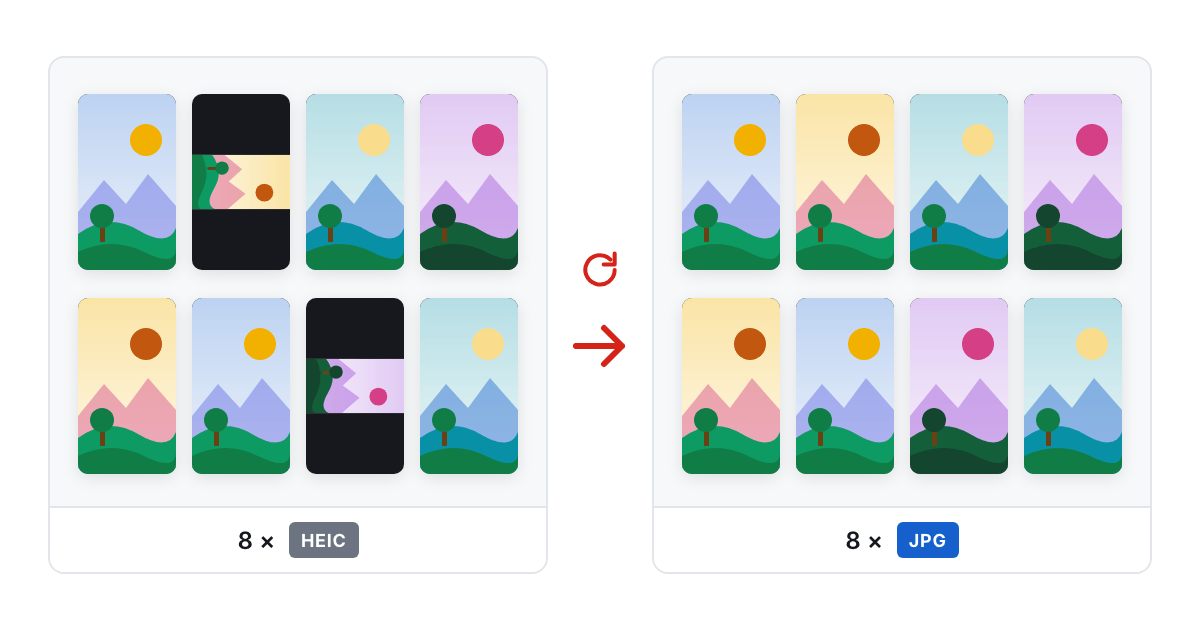
Por que algumas fotos saem deitadas de lado e outras não
Um arquivo HEIC pode dizer qual é o lado de cima da foto em dois lugares diferentes, e eles nem sempre concordam. Os iPhones mais novos gravam uma propriedade de rotação direto no contêiner do arquivo, então um decodificador correto já devolve a foto em pé, sem mexer em mais nada. Os aparelhos mais antigos, como o iPhone 7, não gravam nada no contêiner e registram a rotação só na tag EXIF Orientation, que é mais antiga. Um decodificador que lê só o contêiner recebe uma imagem deitada de lado, e um que lê só a tag EXIF pode girar uma foto moderna que já estava em pé.
É por isso que um lote de cem fotos sincronizadas de um celular antigo e de um novo pode voltar do conversor com algumas em pé e outras deitadas, aparentemente ao acaso. O conversor aplica uma regra só, de forma consistente, a arquivos que não seguem uma regra só. Uma conversão correta, que é o que faz o HEIC para JPG, olha primeiro o contêiner, recorre à tag EXIF só quando o contêiner não diz nada e depois grava a correção nos próprios pixels, para que nenhum programa mais adiante gire o arquivo uma terceira vez.
O que deve ir junto com a foto e o que fica a seu critério
Um JPG convertido pode levar a mesma data de captura, o modelo da câmera, a lente e as configurações de exposição que o HEIC original tinha, regravados em um bloco EXIF padrão, do jeito que uma câmera os teria gravado desde o começo. As coordenadas de GPS têm uma opção própria, separada do resto desses dados, e uma foto que já é JPG pode ter essas coordenadas apagadas depois com a ferramenta Remover metadados de foto. Isso importa, porque manter a data e tirar a localização é o que a maioria das pessoas quer antes de publicar um lote de fotos em algum lugar público. Já a miniatura embutida no arquivo original vale a pena descartar de qualquer forma. Ela mostra a foto na orientação original, sem correção, e levar uma prévia desatualizada para o arquivo convertido traz de volta a mesma confusão de rotação pela porta dos fundos.
Um arquivo que diz .heic e não é bem HEIC
Algumas câmeras e apps de mensagem salvam quadros de vídeo ou imagens comprimidos em AV1 dentro de um contêiner e mesmo assim dão ao resultado a extensão .heic, só por convenção. Identificar o formato lendo os próprios bytes do arquivo, em vez de confiar no nome, pega esse caso. Um arquivo assim é reconhecido como AVIF e decodificado com o codec certo, em vez de dar erro ou gerar uma imagem quebrada. Já um arquivo cujo contêiner não bate com nenhum dos dois formatos, como um clipe de vídeo renomeado por engano, é melhor recusar com uma mensagem clara do que transformar em lixo sem nenhum aviso.
Uma Live Photo vira a sua imagem estática
O arquivo .heic de uma Live Photo é só a metade estática do par. A parte em movimento fica em um arquivo .mov separado, ao lado dele, que a maioria dos conversores nem toca. Converter o arquivo .heic sozinho dá a imagem estática armazenada como imagem principal do contêiner: uma foto de verdade, em resolução total, e não uma versão provisória de baixa resolução tirada de uma miniatura. Se o movimento também importa, esse arquivo .mov precisa ser tratado à parte, já que converter o arquivo .heic não faz nada para trazê-lo junto.
Converter o rolo da câmera inteiro de uma vez
Em uma pasta de cinquenta ou cem fotos, o que importa é que um arquivo ruim não pare o resto. Um HEIC corrompido, um vídeo renomeado ou uma foto com um contêiner incomum devem ser pulados com um motivo claro, e não interromper o lote inteiro no meio do caminho. Aqui, a configuração de qualidade importa menos do que se imagina. Um valor por volta de 90 de 100 fica visualmente quase idêntico ao HEIC original, e a diferença de tamanho é menor do que a maioria das pessoas percebe, então é um padrão seguro para deixar como está na pasta inteira, em vez de ajustar foto por foto. Capturas de tela e gráficos são a exceção: esses vão para o HEIC para PNG, que mantém cada pixel em vez de comprimi-los de novo.
Como fazer no próprio celular, e dois erros para evitar
A conversão não precisa de computador. Abra o HEIC para JPG no Safari do iPhone, escolha as fotos do rolo da câmera, e o trabalho roda no navegador do próprio celular: o decodificador, um arquivo de cerca de 1 MB, é baixado uma vez e fica em cache, e nada mais passa pela rede. O Safari muitas vezes informa um tipo de arquivo vazio para HEIC, por isso o seletor também se guia pelas extensões .heic, .heif e .hif. Um lote aceita até 50 fotos, de até 100 MB cada e 500 MB no total; a barra de progresso conta os arquivos prontos, e um que falhar é pulado com um aviso, em vez de cancelar o resto. Várias fotos voltam em um único ZIP; uma só volta como um .jpg comum. Vale a pena conhecer dois erros. O primeiro é tentar tirar a localização antes de converter: em um arquivo HEIC, os metadados ficam entranhados no contêiner, então converta primeiro, com a opção de GPS desligada se as fotos vão para algum lugar público, e depois passe os arquivos JPG pela ferramenta Remover metadados de foto se mais alguma coisa precisar sair. O segundo é escolher PNG porque parece o formato melhor. O PNG é sem perdas, então um HEIC de 2 MB vira com frequência um PNG de 20 MB, o que só compensa quando a foto ainda vai ser editada; para compartilhar, mandar por e-mail ou usar em formulários de envio, um JPG na qualidade padrão 90 fica igual com cerca de um décimo do tamanho.
Ferramentas usadas neste artigo

 HEIC para JPGTransforme fotos HEIC do iPhone em arquivos JPG que abrem em qualquer lugar, mantendo a data e a localização GPS, e com a imagem na posição certa.
 HEIC para PNGConverta fotos HEIC do iPhone para PNG sem perdas quando o próximo passo for editar, e não compartilhar: remover o fundo, montar camadas ou imprimir.
 Remover metadadosTire a localização GPS, os dados da câmera e o nome do autor de uma foto antes de publicá-la, sem mexer em um único pixel.
Leia também
- WebP, AVIF ou JPEG: medimos os três na mesma foto de celularPassamos uma foto de celular de 12 megapixels, uma captura de tela e um logo transparente por JPEG, WebP e AVIF no navegador. Aqui estão os tamanhos de arquivo com a mesma qualidade, os tempos de codificação e as marcas que cada formato deixa.
- Foto para visto americano de 2 × 2 polegadas: o arquivo de 600 × 600 feito em casaA foto do visto americano é um quadrado de 2 × 2 polegadas; online, é um JPEG de 600 a 1200 pixels de lado, com no máximo 240 KB. Este é o caminho de uma foto de celular até esse arquivo, com os números de um teste.
- Alternativa ao iLoveIMG para imagens: o que é igual e o que faltaEm 20 de outubro de 2026, comparamos com o PulsarKit os 13 cartões de ferramentas da página inicial do iLoveIMG. Desses, 11 tinham equivalente; o Upscale Image não tinha nenhum, e o Blur face só chegou perto.