
Mengapa JPEG yang sudah dikompres tetap terlihat jelek
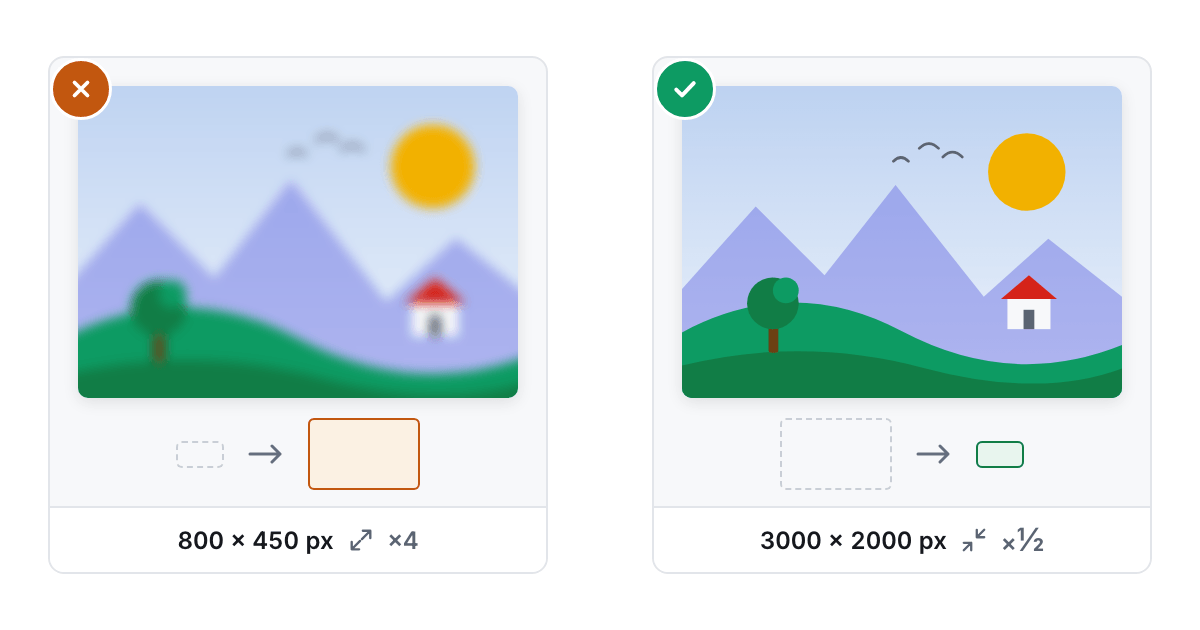
Foto yang kurang tajam setelah dikompres biasanya tidak ada hubungannya dengan pengaturan kompresi yang Anda pilih. Penyebabnya adalah resolusi.
Oleh PulsarKit · ·
Mengompres dan mengubah ukuran adalah dua hal yang berbeda
Orang mudah mengira satu alat “perkecil” mengerjakan kedua tugas itu sekaligus, padahal mengompres dan mengubah ukuran bekerja pada hal yang berbeda. Kompres foto melakukan encode ulang pada piksel yang sudah dimiliki foto dengan kualitas lebih rendah, jadi file menjadi lebih ringan tanpa mengubah dimensinya sama sekali. JPEG 3000×2000 yang dikompres keras tetap JPEG 3000×2000, hanya saja kurang tajam. Ubah ukuran foto mengubah jumlah piksel yang dimiliki gambar itu sendiri. Foto yang terlihat buram setelah “dikompres” sangat sering adalah foto yang ukurannya sudah diubah, biasanya oleh aplikasi apa pun yang menanganinya lebih dulu, bukan foto yang dikompres terlalu agresif.
Apa yang diubah oleh tingkat kompresi
Alat kompresi yang bekerja pada JPEG, WebP, atau AVIF pada dasarnya hanya memilih angka kualitas antara 0 dan 100, lalu memberikannya ke encoder. Pengaturan kualitas sekitar 85 nyaris identik secara visual dengan sumbernya, dengan penurunan ukuran yang sedang. Di angka 70, kebanyakan foto biasa tidak menunjukkan perubahan yang terlihat, dan angka ini masuk akal sebagai pilihan bawaan. Angka 55 jelas lebih lembut, dan perbedaannya tampak bila diamati dari dekat, terutama pada tekstur detail seperti rambut atau dedaunan, jadi lebih cocok untuk thumbnail daripada gambar utama. PNG sama sekali tidak punya penggeser kualitas, karena formatnya lossless menurut definisi. “Level” pada PNG justru mengatur seberapa keras pengoptimal lossless bekerja untuk mengemas ulang piksel yang sama dengan lebih efisien.
Mengompres foto yang sudah dikompres membuatnya makin buruk, bukan makin baik
Kamera ponsel sudah mengompres foto dengan keras sebelum foto itu sampai ke tangan Anda, dan kompresi agresif berikutnya tidak akan menemukan ruang lagi untuk dihemat. Proses itu hanya membuang lebih banyak detail, di atas detail yang sudah dibuang kamera. Bila file hasil kompresi ulang kembali dengan ukuran yang sama atau lebih besar daripada sumbernya, itu tanda bahwa gambar tidak punya banyak lagi yang bisa dikurangi, bukan kesalahan pada alat. Alat kompresi yang dibuat dengan benar mengenali hal ini dan mengembalikan file asli tanpa diubah, bukan memberi salinan yang secara teknis berbeda tetapi sama sekali tidak lebih kecil.
Yang biasanya membuat foto kurang tajam adalah resolusi
Merentangkan gambar kecil agar mengisi ruang yang lebih besar tidak menambah detail yang memang tidak pernah terekam. Piksel yang ada hanya disebar ke area yang lebih luas, dan hasilnya terlihat kurang tajam setinggi apa pun kualitas kompresinya. Karena itulah alat ubah ukuran secara bawaan menolak memperbesar melebihi resolusi asli. Memperbesar foto tanpa pemberitahuan jauh lebih sering menjadi penyebab hasil yang “buram” daripada pengaturan kompresi mana pun. Mengatur kualitas setinggi apa pun tidak akan memperbaiki foto yang ditampilkan lebih besar daripada jumlah piksel yang dimilikinya.
Urutan yang tepat
Ubah ukuran lebih dulu, tepat ke dimensi yang akan dipakai untuk menampilkan foto, lalu kompres dengan tingkat kualitas sedang yang sesuai dengan kegunaan gambar. Bila urutannya dibalik, yaitu dikompres dulu lalu ukurannya diubah belakangan di tempat lain dalam alur kerja yang tidak Anda kendalikan, foto kualitas 70 yang sepenuhnya wajar bisa berakhir direntangkan menjadi dua kali ukurannya, lalu langkah yang keliru yang disalahkan. Pastikan dulu dimensi pikselnya tepat, maka pengaturan kompresi tingkat menengah akan terlihat lebih baik daripada pengaturan kualitas maksimal yang diterapkan pada gambar yang sejak awal ukurannya tidak tepat. Bila tempat tujuan menerima WebP, Ubah ke WebP memangkas seperempat lagi dari ukuran hasilnya dengan kualitas yang sama.
Kesalahan umum yang membuat foto kurang tajam
Kebanyakan foto yang kurang tajam berasal dari salah satu dari empat kebiasaan, dan tidak satu pun di antaranya soal penggeser kualitas. Yang pertama adalah membiarkan tata letak merentangkan gambar: foto selebar 800 piksel yang ditaruh di ruang selebar 1600 piksel pada layar berkepadatan tinggi sedang diperbesar oleh browser, dan itulah persis pembesaran yang secara bawaan ditolak alat ubah ukuran. Yang kedua adalah mengompres dua kali. Foto yang diekspor dari aplikasi ponsel dengan pengaturan rendah, lalu dimasukkan lagi ke alat kompresi, kehilangan detail di kedua langkah. Proses kedua juga menghemat jauh lebih sedikit daripada yang pertama, karena kompresi kamera sendiri sudah mengambil byte yang mudah dibuang. Yang ketiga adalah memilih JPEG untuk jenis gambar yang salah. Tangkapan layar, grafik, dan apa pun yang berisi teks atau tepi tajam menampakkan riak (ringing) di sekitar huruf pada kualitas lossy berapa pun, sedangkan PNG atau WebP lossless menjaga tepi itu tetap persis. WebP lossless pun biasanya menyimpan piksel yang sama dalam file yang lebih kecil daripada PNG. Yang keempat adalah menilai hasil dalam tampilan yang diperkecil. Thumbnail menyembunyikan segalanya, jadi bandingkan pada tampilan 100% di detail yang penting, seperti rambut, dedaunan, dan teks berukuran kecil, sebelum memutuskan bahwa suatu pengaturan sudah cukup baik. Perbaiki keempat hal itu, dan perbedaan antara kualitas 70 dan kualitas 85 jadi sulit terlihat.
Contoh lengkap dengan angka
Ambil foto langsung dari ponsel: 4000 × 3000 piksel, totalnya 12 juta piksel, untuk kolom halaman selebar 1200 piksel. Mengubah ukurannya menjadi 1200 × 900 menyisakan 1,08 juta piksel, sebelas kali lebih sedikit daripada aslinya, dan pengurangan ini saja sudah memperkecil file jauh lebih banyak daripada yang bisa dicapai pengaturan kompresi mana pun, sebelum kualitas disentuh sama sekali. Ubah ukuran foto memperkecil gambar dengan filter Lanczos3, yang menjaga tepi tetap tajam, sementara filter box biasa akan membuatnya buram. Alat ini juga menerapkan tag orientasi dari ponsel lebih dulu, jadi hasilnya tegak, dan metadata kamera tidak ikut dibawa. Setelah itu, Kompres foto pada tingkat Seimbang, kualitas 70, memperkecil lagi file yang sudah diubah ukurannya tanpa mengubah satu pun dimensi piksel. Bila file hasil kompresi ulang ternyata tidak lebih kecil daripada file yang masuk, file asli dikembalikan tanpa diubah dan halaman memberitahukannya, bukan menyerahkan salinan yang secara teknis berbeda. Bila tempat tujuan menerima WebP, Ubah ke WebP bisa menggantikan langkah kedua itu: pada kualitas bawaannya, 80, WebP terlihat sama dengan JPEG kualitas 90 dan sekitar sepertiga lebih ringan. Perhatikan apa yang dilakukan urutan ini: jumlah piksel ditetapkan lebih dulu, jadi pengaturan kualitas bekerja pada gambar yang akan ditampilkan, bukan pada gambar yang nanti diperkecil lagi.
Alat yang dipakai di artikel ini
 Kompres fotoPerkecil file JPG, PNG, WebP, AVIF, dan GIF di browser: pilih tingkat yang mempertahankan resolusi, atau, untuk semua format kecuali GIF, ukuran target dalam KB atau MB.
 Ubah ukuran fotoUbah dimensi foto dalam piksel: ukuran persis, persentase, atau preset siap pakai, tanpa keluar dari browser.
 Ubah ke WebPUbah gambar JPG, PNG, GIF, AVIF, BMP, dan HEIC ke WebP dan kurangi ukuran file sebesar seperempat hingga sepertiga, tanpa mengunggah apa pun.
Baca berikutnya
- WebP vs AVIF vs JPEG, diukur pada satu foto ponselKami memproses satu foto ponsel 12 megapiksel, satu tangkapan layar, dan satu logo transparan ke JPEG, WebP, dan AVIF di browser. Berikut ukuran file pada kualitas setara, waktu encode, dan jejak yang ditinggalkan setiap format.
- Foto visa Amerika 2 × 2 inci: membuat file 600 × 600 di rumahFoto visa AS adalah persegi 2 × 2 inci; untuk pengajuan online, foto itu berupa JPEG dengan sisi 600 sampai 1200 piksel dan ukuran tidak lebih dari 240 KB. Berikut langkah dari foto ponsel sampai file itu, dengan angka dari satu kali uji.
- Alternatif iLoveIMG untuk mengolah gambar: apa yang setara dan apa yang belum adaPada 20 Oktober 2026, kami mencocokkan 13 kartu alat di beranda iLoveIMG dengan PulsarKit. Sebanyak 11 kartu punya padanan; Upscale Image tidak punya padanan, dan Blur face hanya mendekati.