
Pourquoi votre JPEG compressé reste flou
Une photo qui paraît molle après compression est en général victime de sa résolution, pas du réglage de compression que vous avez choisi.
Par PulsarKit · ·
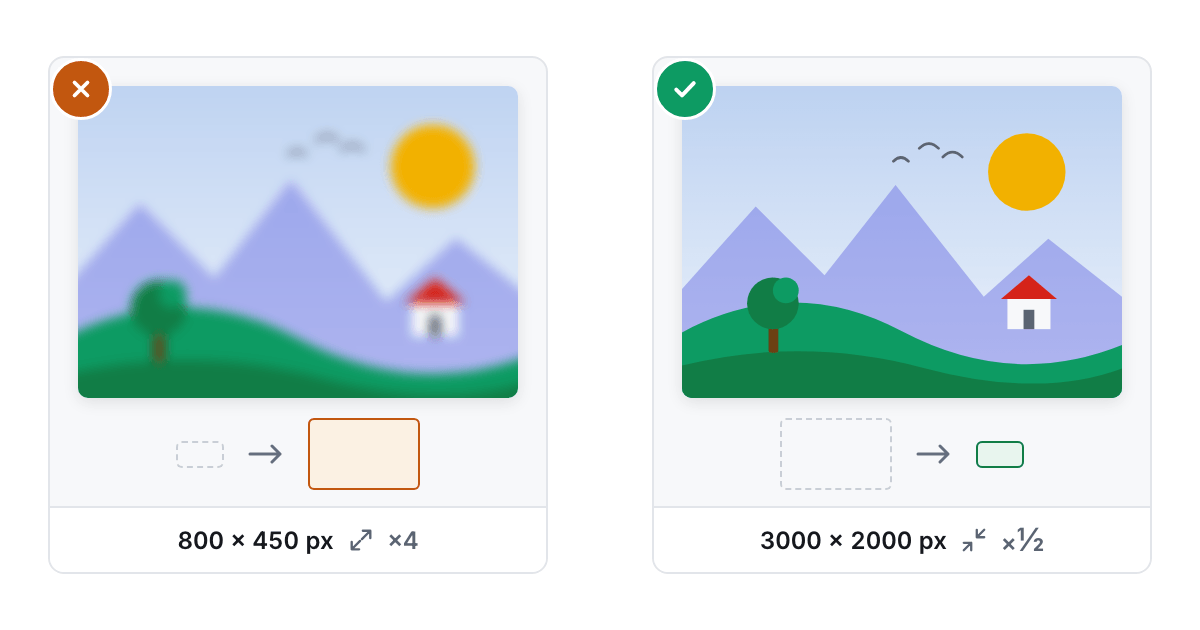
Compresser et redimensionner sont deux réglages différents
On croit facilement qu’un seul outil « pour la rendre plus petite » fait tout, mais compresser et redimensionner agissent sur des choses différentes. Compresser une image réencode les pixels déjà présents dans la photo avec une qualité plus faible, donc le fichier devient plus léger sans que ses dimensions changent. Un JPEG 3000×2000 fortement compressé reste un JPEG 3000×2000, simplement plus mou. Redimensionner une image change le nombre de pixels de l’image. Une photo qui paraît floue après « compression » est très souvent une photo qui a été redimensionnée, en général par l’application qui l’a traitée plus tôt, plutôt qu’une image compressée trop agressivement.
Ce que changent les niveaux de compression
Un compresseur pour JPEG, WebP ou AVIF se contente en pratique de choisir un niveau de qualité entre 0 et 100 et de le transmettre à l’encodeur. Un réglage de qualité autour de 85 est visuellement très proche de la source, avec une baisse de taille modérée. Autour de 70, la plupart des photos ordinaires restent inchangées à l’œil nu, c’est un réglage par défaut raisonnable. Vers 55, l’image est visiblement plus douce et cela se voit en regardant de près, surtout dans les détails comme les cheveux ou le feuillage. Ce niveau convient mieux à une miniature qu’à une grande image de mise en avant. PNG n’a pas de curseur de qualité, car ce format est par définition sans perte. Un « niveau » PNG contrôle seulement à quel point un optimiseur sans perte va travailler pour réorganiser les mêmes pixels de façon plus efficace.
Recompresser une photo déjà compressée aggrave les choses
Les appareils photo des téléphones compressent déjà fortement les images avant même que vous les récupériez, et leur faire subir une nouvelle passe de compression agressive ne crée pas de marge supplémentaire. Cela supprime seulement encore plus de détail en plus de ce que l’appareil avait déjà jeté. Si un fichier recompressé revient avec la même taille ou plus gros que la source, c’est le signe qu’il n’y avait presque plus rien à gagner, pas un défaut de l’outil. Un compresseur bien conçu repère ce cas et vous rend votre fichier d’origine inchangé, au lieu de vous donner une copie techniquement différente qui n’est pas plus légère.
La vraie cause du flou est souvent la résolution
Étendre une petite image pour remplir un espace plus grand n’ajoute pas de détail qui n’a jamais été capturé. Les pixels existants sont simplement répartis sur une plus grande surface, et le résultat reste mou, quel que soit le niveau de qualité de compression. C’est pour cela que les outils bloquent par défaut l’agrandissement au-delà de la résolution d’origine. Agrandir une photo sans l’indiquer est une cause bien plus fréquente d’image « floue » que n’importe quel réglage de compression, et aucun ajustement du curseur de qualité ne corrigera une photo qui est simplement affichée plus grande que le nombre de pixels dont elle dispose.
L’ordre qui fonctionne
Redimensionnez d’abord, aux dimensions exactes auxquelles la photo sera affichée. Compressez ensuite, avec un niveau de qualité modéré adapté à l’usage prévu de l’image. Faire l’inverse, compresser d’abord puis laisser un autre maillon d’une chaîne que vous ne contrôlez pas redimensionner plus tard, est la manière typique de transformer une photo tout à fait correcte en qualité 70 en image étirée au double de sa taille et d’accuser la mauvaise étape. Fixez d’abord les dimensions en pixels, et un réglage de compression moyen donnera un meilleur résultat qu’un niveau maximal appliqué à une image qui n’a jamais eu la bonne taille. Si la destination l’accepte, Convertir en WebP retire encore un quart du poids à qualité égale.
Les erreurs courantes qui rendent une photo molle
La plupart des photos molles viennent de l’une de ces quatre habitudes, et aucune n’est le curseur de qualité. La première consiste à laisser la mise en page étirer l’image : une photo de 800 pixels de large placée dans un emplacement de 1600 pixels sur un écran haute densité est agrandie par le navigateur, exactement l’agrandissement qu’un outil de redimensionnement refuse de faire par défaut. La deuxième est de compresser deux fois. Une photo exportée depuis une application du téléphone avec un réglage bas, puis repassée dans un compresseur, perd du détail aux deux étapes, et la seconde passe fait gagner bien moins que la première, car la compression de l’appareil a déjà pris les octets faciles. La troisième est de choisir JPEG pour le mauvais type d’image. Les captures d’écran, les graphiques et tout ce qui contient du texte ou des bords nets montrent des halos autour des lettres à n’importe quelle qualité avec perte, alors que PNG ou WebP sans perte gardent ces bords exacts, et le WebP sans perte stocke généralement les mêmes pixels dans un fichier plus léger que le PNG. La quatrième est de juger le résultat en vue réduite. Une miniature cache tout, donc comparez à 100 % sur le détail qui compte, cheveux, feuillage, petits caractères, avant de décider qu’un réglage suffit. Corrigez ces quatre points et la différence entre qualité 70 et qualité 85 devient difficile à voir.
Un exemple concret avec les chiffres
Prenez une photo qui sort du téléphone : 4000 par 3000 pixels, douze millions au total, destinée à une colonne de page de 1200 pixels de large. La redimensionner en 1200 par 900 laisse 1,08 million de pixels, onze fois moins que l’original, et cette réduction à elle seule allège le fichier bien plus que n’importe quel réglage de compression, avant même de toucher à la qualité. Redimensionner une image réduit avec un filtre Lanczos3, qui garde les bords nets là où un simple filtre boîte les rendrait flous ; il applique d’abord l’étiquette d’orientation du téléphone, donc le résultat est à l’endroit, et il laisse derrière lui les métadonnées de l’appareil. Ensuite, Compresser une image au niveau Équilibré, qualité 70, allège encore le fichier redimensionné sans changer une seule dimension en pixels. Si le fichier recompressé n’était pas plus petit que celui d’entrée, l’original revient inchangé et la page le dit, au lieu de rendre une copie techniquement différente. Si la destination accepte le WebP, Convertir en WebP peut remplacer cette deuxième étape : à sa qualité par défaut de 80, un WebP a le même aspect qu’un JPEG en qualité 90 et pèse environ un tiers de moins. Remarquez ce que fait l’ordre : le nombre de pixels est fixé d’abord, donc le réglage de qualité travaille sur l’image qui sera réellement affichée, pas sur une image qui sera encore réduite plus tard.
Outils utilisés dans cet article
 Compresser une imageRéduisez la taille de vos fichiers JPG, PNG, WebP, AVIF et GIF dans votre navigateur : un niveau qui garde la résolution, ou, sauf pour le GIF, une taille cible en Ko ou Mo.
 Redimensionner une imageModifiez les dimensions en pixels d’une photo par taille exacte, pourcentage ou modèle prêt à l’emploi, directement dans votre navigateur.
 Convertir en WebPTransformez des images JPG, PNG, GIF, AVIF, BMP et HEIC en WebP et réduisez leur poids d’un quart à un tiers, sans aucun envoi de fichier.
À lire ensuite
- WebP, AVIF ou JPEG : mesurés sur une même photo de téléphoneNous avons passé une photo de téléphone de 12 mégapixels, une capture d’écran et un logo transparent en JPEG, WebP et AVIF dans le navigateur. Voici les poids à qualité égale, les temps d’encodage et les traces que laisse chaque format.
- Photo de visa américain 2 × 2 pouces : créer le fichier 600 × 600 chez soiUne photo de visa américain est un carré de 2 × 2 pouces ; en ligne, c’est un JPEG de 600 à 1200 pixels de côté, qui ne dépasse pas 240 Ko. Voici le chemin d’une photo de téléphone jusqu’à ce fichier, avec les chiffres d’un essai.
- Une alternative à iLoveIMG pour les images : ce qui correspond, ce qui manqueLe 20 octobre 2026, nous avons comparé les 13 cartes d’outils de la page d’accueil d’iLoveIMG avec PulsarKit. Sur ces 13 cartes, 11 avaient un équivalent ; Upscale Image n’en avait aucun, et Blur face n’avait qu’un équivalent approchant.