
Почему сжатый JPEG все равно выглядит размытым
Фото, которое стало мыльным после сжатия, почти никогда не портит выбранное качество сжатия. Причина обычно в разрешении.
Автор: PulsarKit · ·
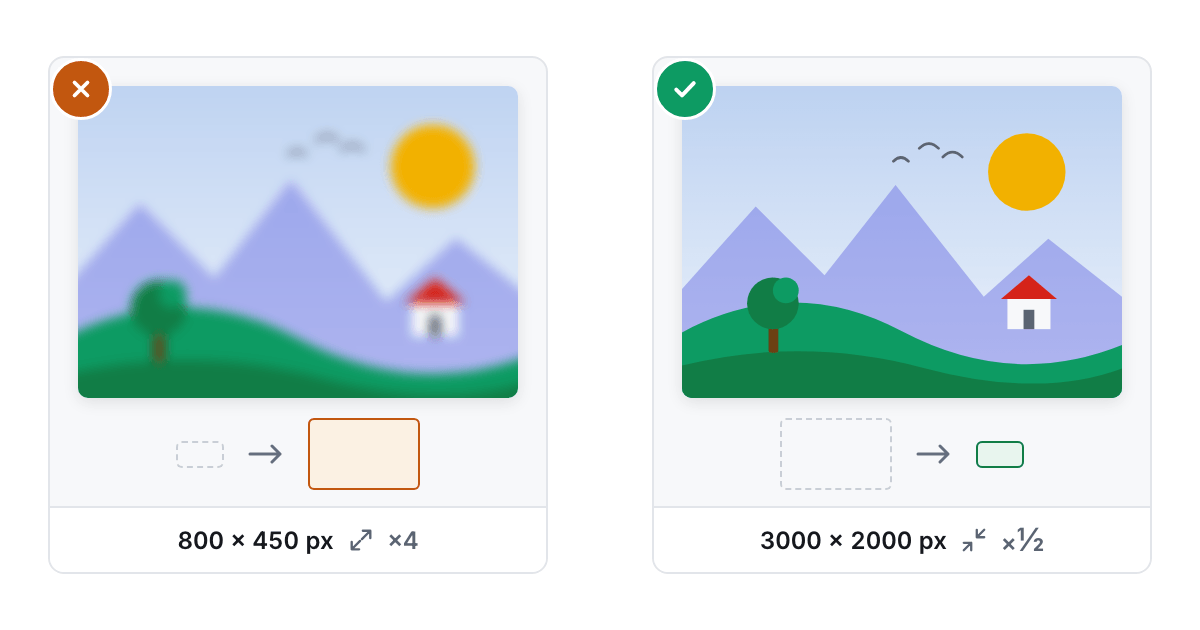
Сжать и изменить размер — два разных рычага
Легко решить, что один инструмент «сделать меньше» делает все и сразу, но сжатие и изменение размера влияют на разное. Инструмент «Сжать изображение» заново кодирует уже существующие пиксели с более низким качеством: файл становится легче, но размер изображения в пикселях не меняется. Сильно сжатый JPEG 3000×2000 остается JPEG 3000×2000, только более мягким. Инструмент «Изменить размер», наоборот, меняет то, сколько пикселей в изображении вообще есть. Фото, которое кажется размытым после «сжатия», очень часто было уменьшено, обычно каким-нибудь приложением по пути, а не испорчено слишком сильным сжатием.
Что меняют уровни сжатия
Компрессор для JPEG, WebP или AVIF по большому счету выбирает число качества от 0 до 100 и передает его энкодеру. Качество около 85 почти не отличается от исходника на глаз, а размер файла при этом заметно снижается. 70 — типичное значение для большинства обычных фото без заметной потери и разумный вариант по умолчанию. 55 уже заметно мягче, чем исходник: артефакты видны при внимательном рассмотрении, особенно на мелких деталях вроде волос или листвы, так что это больше подходит для миниатюры, а не для большого главного изображения. У PNG ползунка качества нет, потому что формат по определению без потерь. «Уровень» PNG управляет только тем, насколько усердно те же самые пиксели упаковываются без потерь более эффективным способом.
Повторно сжимать уже сжатое фото — только во вред
Камера телефона уже сильно сжимает снимок еще до того, как он попадет к вам, и еще один жесткий цикл сжатия не находит «лишнее место» для экономии. Он только выбрасывает еще больше деталей поверх тех, что камера уже выкинула до вас. Если после повторного сжатия файл получается того же размера или даже больше, значит, изображение уже почти нечего ужимать, и это не ошибка инструмента. Хорошо сделанный компрессор понимает это и возвращает исходный файл как есть, а не отдает технически другой вариант, который на деле ничуть не стал меньше.
Настоящая причина «мыла» почти всегда в разрешении
Если растянуть маленькое изображение, чтобы заполнить большее место, деталей от этого не добавится. Существующие пиксели распределяются по большей площади, и результат выглядит мягким, как бы высоко ни было выставлено качество сжатия при сохранении. Поэтому инструменты по умолчанию не дают увеличивать размер сверх исходного разрешения картинки. Незаметно увеличенное фото — гораздо более частая причина «размытого» результата, чем любой параметр сжатия. Никакие манипуляции с ползунком качества не исправят картинку, которую показывают крупнее, чем позволяет количество пикселей в ней.
Порядок действий, который работает
Сначала измените размер до точных размеров в пикселях, в которых фото будет показываться. Потом сожмите с умеренным качеством, подходящим под задачу. Если сделать наоборот, то есть сначала сжать, а потом где-то дальше по цепочке, вне вашего контроля, изменить размер, вполне нормальное фото с качеством 70 в итоге растягивается вдвое, и в артефактах обвиняют не тот шаг. Сначала приведите в порядок размеры по пикселям, и тогда средний уровень сжатия будет выглядеть лучше, чем максимум качества, примененный к картинке, которая с самого начала была не того размера. Если сайт или сервис принимает WebP, «В WebP» срежет с результата еще четверть веса при том же качестве.
Частые ошибки, из-за которых фото выглядит мягким
Большинство мягких фото — результат одной из четырех привычек, и ни одна из них не связана с ползунком качества. Первая: верстка растягивает картинку. Фото шириной 800 пикселей, вставленное в блок шириной 1600 пикселей на экране с высокой плотностью, увеличивает сам браузер, и это ровно то увеличение, которое инструмент изменения размера по умолчанию делать отказывается. Вторая: двойное сжатие. Фото, выгруженное из приложения на телефоне с низким качеством, а потом еще раз прогнанное через компрессор, теряет детали на обоих шагах, причем второй проход экономит куда меньше первого: легкие байты уже забрало сжатие самой камеры. Третья: JPEG для неподходящей картинки. Скриншоты, графики и все, где есть текст или резкие границы, при любом качестве с потерями дают ореолы вокруг букв, а PNG или WebP без потерь сохраняют такие границы точно, причем WebP без потерь при тех же пикселях обычно весит меньше, чем PNG. Четвертая: оценка результата в уменьшенном виде. Миниатюра скрывает все, поэтому сравнивайте при 100 % на важных деталях: волосы, листва, мелкий шрифт — и только потом решайте, что настройки достаточно. Уберите эти четыре привычки, и разницу между качеством 70 и 85 станет трудно разглядеть.
Пример с числами
Возьмем фото прямо с телефона: 4000 на 3000 пикселей, двенадцать миллионов, и оно идет в колонку страницы шириной 1200 пикселей. После уменьшения до 1200 на 900 остается 1,08 миллиона пикселей, в одиннадцать раз меньше исходного, и одно это уменьшение сокращает файл сильнее, чем любая настройка сжатия, еще до того, как к качеству вообще прикоснулись. «Изменить размер» уменьшает фильтром Lanczos3, который сохраняет границы четкими там, где простой блочный фильтр их размыл бы; сначала он применяет тег ориентации с телефона, поэтому результат стоит правильно, а метаданные камеры в файл не переносит. Затем «Сжать изображение» на уровне «Сбалансировано», качество 70, еще раз облегчает уже уменьшенный файл, не меняя его размеров в пикселях. Если пересжатый файл оказался бы не меньше исходного, оригинал возвращается нетронутым, и страница об этом сообщает, а не отдает технически другую копию. Если получатель принимает WebP, этот второй шаг можно заменить на «В WebP»: с качеством 80 по умолчанию WebP выглядит так же, как JPEG с качеством 90, и весит примерно на треть меньше. Обратите внимание, что делает порядок: сначала фиксируется число пикселей, и настройка качества работает с той картинкой, которую действительно будут показывать, а не с той, которую позже уменьшат еще раз.
Инструменты из этой статьи
 Сжать изображениеСжать файлы JPG, PNG, WebP, AVIF и GIF прямо в браузере: уровень, который сохраняет разрешение, или, кроме GIF, целевой размер в КБ либо МБ.
 Изменить размерИзмените размер фото в пикселях по точным значениям, в процентах или по готовому пресету — прямо в браузере.
 В WebPКонвертируйте JPG, PNG, GIF, AVIF, BMP и HEIC в WebP и уменьшайте вес на четверть или треть — без загрузки файлов на сервер.
Читать дальше
- WebP, AVIF или JPEG: замер на одном фото с телефонаМы прогнали фото 12 Мп с телефона, скриншот и прозрачный логотип через JPEG, WebP и AVIF в браузере. Вот размеры файлов при равном качестве, время кодирования и следы, которые оставляет каждый формат.
- Фото на визу США 2 × 2 дюйма: как сделать файл 600 × 600 домаФото на визу США — квадрат 2 × 2 дюйма, а для онлайн-заявки — JPEG со стороной от 600 до 1200 пикселей и весом не больше 240 КБ. Рассказываем, как получить такой файл из фото с телефона, с числами одного прогона.
- Альтернатива iLoveIMG для работы с картинками: что совпадает и чего не хватает20 октября 2026 года мы сверили с PulsarKit 13 карточек инструментов с главной страницы iLoveIMG. Аналог нашелся у 11; у Upscale Image его не оказалось, а для Blur face нашлось лишь близкое соответствие.