
Por qué tu JPEG comprimido sigue viéndose mal
Una foto que se ve suave después de comprimir casi nunca tiene que ver con el nivel de compresión que elegiste. Es la resolución la que provoca ese efecto.
Por PulsarKit · ·
Comprimir y redimensionar son dos cosas distintas
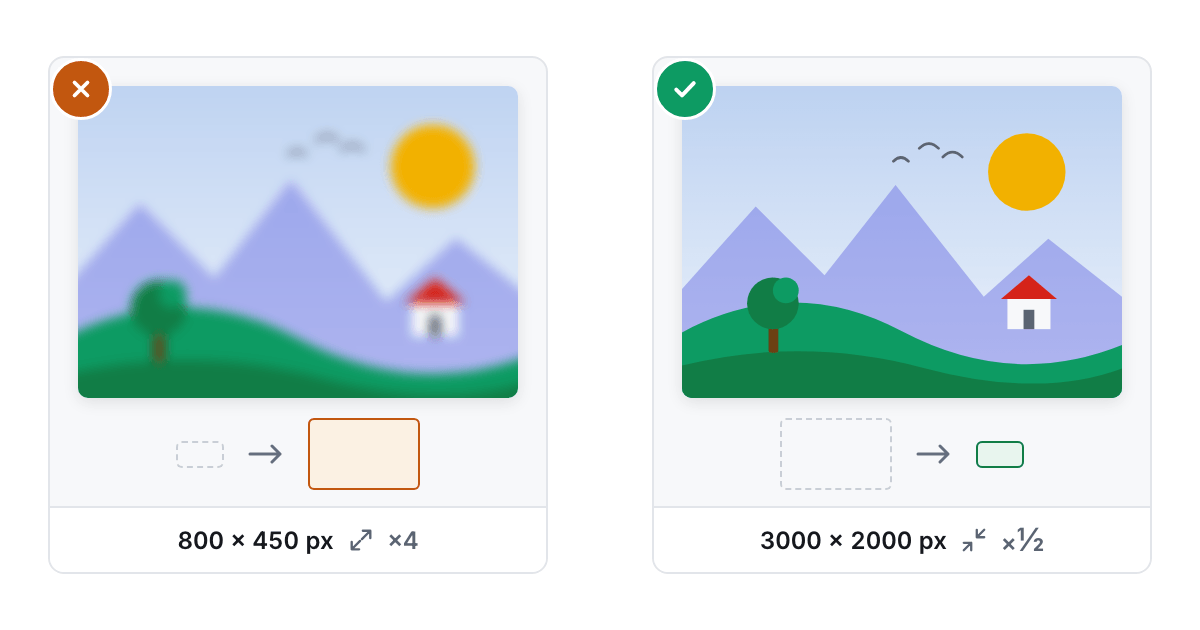
Es fácil pensar que una sola herramienta para «hacerlo más pequeño» hace las dos cosas, pero comprimir y redimensionar actúan sobre aspectos diferentes. Comprimir imagen vuelve a codificar los píxeles que la foto ya tiene a una calidad más baja, así el archivo pesa menos sin cambiar sus dimensiones. Un JPEG de 3000×2000 comprimido de forma agresiva sigue siendo un JPEG de 3000×2000, solo que más suave. Redimensionar imagen cambia cuántos píxeles tiene la imagen desde el principio. Una foto que se ve borrosa después de «comprimirla» casi siempre es una foto que se redimensionó, normalmente por alguna aplicación que la procesó antes, y no una foto que se haya comprimido en exceso.
Qué cambia al mover el nivel de compresión
Un compresor que trabaja con JPEG, WebP o AVIF en realidad lo que hace es elegir un número de calidad entre 0 y 100 y pasárselo al codificador. Un valor de calidad alrededor de 85 es casi idéntico visualmente al original, con una bajada de tamaño moderada. 70 es donde acaban la mayoría de las fotos normales sin cambios visibles, y es un valor razonable por defecto. 55 ya se nota más suave y se aprecia al mirar de cerca, sobre todo en texturas con muchos detalles como pelo o follaje, así que encaja mejor en una miniatura que en una imagen principal. PNG no tiene control de calidad, porque por definición es sin pérdida. En PNG, el «nivel» controla más bien cuánto se esfuerza un optimizador sin pérdida en reempacar los mismos píxeles de forma más eficiente.
Comprimir una foto ya comprimida la empeora, no la mejora
Las cámaras de los móviles ya comprimen bastante la foto antes de que llegue a ti, y pasarla después por otra compresión agresiva no encuentra más espacio para ahorrar. Solo tira más detalle encima de lo que la cámara ya descartó. Si un archivo recompreso vuelve con el mismo tamaño o incluso mayor que el original, eso indica que la imagen ya tenía poco margen, no que la herramienta funcione mal. Un compresor bien diseñado detecta esto y devuelve tu archivo original sin tocar, en lugar de darte una copia técnicamente distinta que no pesa menos.
La causa real de la suavidad casi siempre es la resolución
Estirar una imagen pequeña para que ocupe un espacio más grande no añade detalle que nunca se capturó. Solo reparte los píxeles existentes sobre más área, y el resultado se ve suave aunque elijas la máxima calidad de compresión. Por eso las herramientas suelen bloquear por defecto que se amplíe más allá de la resolución original. Agrandar una foto sin decirlo es una causa mucho más habitual de un resultado «borroso» que cualquier ajuste de compresión, y ningún movimiento del control de calidad arregla una foto que simplemente se está mostrando más grande de lo que sus píxeles permiten.
El orden que funciona
Redimensiona primero, a las dimensiones exactas en las que se va a mostrar la foto, y comprime después, con un nivel de calidad moderado acorde al uso que tendrá la imagen. Si lo haces al revés, comprimes primero y luego se redimensiona en otro punto de una cadena que no controlas, es como una foto perfectamente razonable a calidad 70 que acaba estirada al doble de su tamaño y se culpa al paso equivocado. Ajusta primero bien las dimensiones en píxeles, y un nivel de compresión medio se verá mejor que una calidad máxima aplicada a una imagen que nunca tuvo el tamaño adecuado. Si el destino lo admite, Convertir a WebP le quita otra cuarta parte al resultado con la misma calidad.
Errores habituales que hacen que una foto se vea suave
La mayoría de las fotos suaves vienen de uno de estos cuatro hábitos, y ninguno es el control de calidad. El primero es dejar que la maqueta estire la imagen: una foto de 800 píxeles de ancho colocada en un hueco de 1600 píxeles en una pantalla de alta densidad la está ampliando el navegador, justo la ampliación que una herramienta de redimensionar se niega a hacer por defecto. El segundo es comprimir dos veces. Una foto exportada desde una app del móvil con un ajuste bajo y pasada después otra vez por un compresor pierde detalle en los dos pasos, y la segunda pasada ahorra mucho menos que la primera, porque la compresión de la propia cámara ya se llevó los bytes fáciles. El tercero es elegir JPEG para el tipo de imagen equivocado. Las capturas de pantalla, los gráficos y cualquier cosa con texto o bordes duros muestran halos alrededor de las letras con cualquier calidad con pérdida, mientras que PNG o WebP sin pérdida mantienen esos bordes exactos, y el WebP sin pérdida suele guardar los mismos píxeles en un archivo más pequeño que el PNG. El cuarto es juzgar el resultado alejado. Una miniatura lo esconde todo, así que compara al 100 % el detalle que importa, pelo, follaje, letra pequeña, antes de decidir que un ajuste es suficiente. Corrige esos cuatro y la diferencia entre calidad 70 y calidad 85 se vuelve difícil de ver.
Un ejemplo con números
Toma una foto recién hecha con el móvil: 4000 por 3000 píxeles, doce millones en total, destinada a una columna de página de 1200 píxeles de ancho. Redimensionarla a 1200 por 900 deja 1,08 millones de píxeles, once veces menos que el original, y esa reducción por sí sola encoge el archivo mucho más de lo que podría cualquier ajuste de compresión, antes de tocar la calidad. Redimensionar imagen reduce con un filtro Lanczos3, que mantiene los bordes nítidos donde un filtro de caja simple los emborronaría; aplica primero la etiqueta de orientación del móvil, así el resultado queda derecho, y deja atrás los metadatos de la cámara. Después, Comprimir imagen en el nivel Equilibrado, calidad 70, vuelve a bajar el peso del archivo ya redimensionado sin cambiar ni una dimensión en píxeles. Si el archivo recomprimido no fuera más pequeño que el que entró, el original vuelve sin tocar y la página lo dice, en lugar de entregar una copia técnicamente distinta. Si el destino acepta WebP, Convertir a WebP puede ocupar el lugar de ese segundo paso: con su calidad por defecto de 80, un WebP se ve igual que un JPEG con calidad 90 y pesa alrededor de un tercio menos. Fíjate en lo que hace el orden: el número de píxeles se fija primero, así que el ajuste de calidad trabaja sobre la imagen que de verdad se va a mostrar, no sobre una que se volverá a encoger más tarde.
Herramientas usadas en este artículo
 Comprimir imagenReduce archivos JPG, PNG, WebP, AVIF y GIF en tu navegador: elige un nivel que mantiene la resolución o, salvo para GIF, un tamaño objetivo en KB o MB.
 Redimensionar imagenCambia el tamaño en píxeles de una foto por medidas exactas, porcentaje o un ajuste predefinido, sin salir de tu navegador.
 Convertir a WebPConvierte imágenes JPG, PNG, GIF, AVIF, BMP y HEIC a WebP y reduce su peso en un cuarto o un tercio, sin subir nada.
Sigue leyendo
- WebP vs AVIF vs JPEG, medidos con una sola foto de teléfonoPasamos por JPEG, WebP y AVIF, en el navegador, una foto de teléfono de 12 megapíxeles, una captura de pantalla y un logotipo transparente. Aquí están los tamaños de archivo con la misma calidad, los tiempos de codificación y las huellas que deja cada formato.
- Foto de 2 × 2 pulgadas para la visa de EE. UU.: el archivo de 600 × 600 hecho en casaUna foto para la visa de EE. UU. es un cuadrado de 2 × 2 pulgadas; en línea, es un JPEG de 600 a 1200 píxeles por lado que no pesa más de 240 KB. Aquí tienes el camino de una foto del teléfono a ese archivo, con las cifras de una prueba.
- Alternativa a iLoveIMG para imágenes: qué coincide y qué faltaEl 20 de octubre de 2026 comparamos con PulsarKit las 13 tarjetas de herramientas de la página principal de iLoveIMG. 11 tenían equivalente; Upscale Image no tenía ninguno, y Blur face solo se acercaba.