
Warum Ihr komprimiertes JPEG immer noch schlecht aussieht
Wenn ein Foto nach dem Komprimieren weich aussieht, liegt das meist nicht an der Komprimierungsstufe, die Sie gewählt haben. Dahinter steckt die Auflösung.
Von PulsarKit · ·
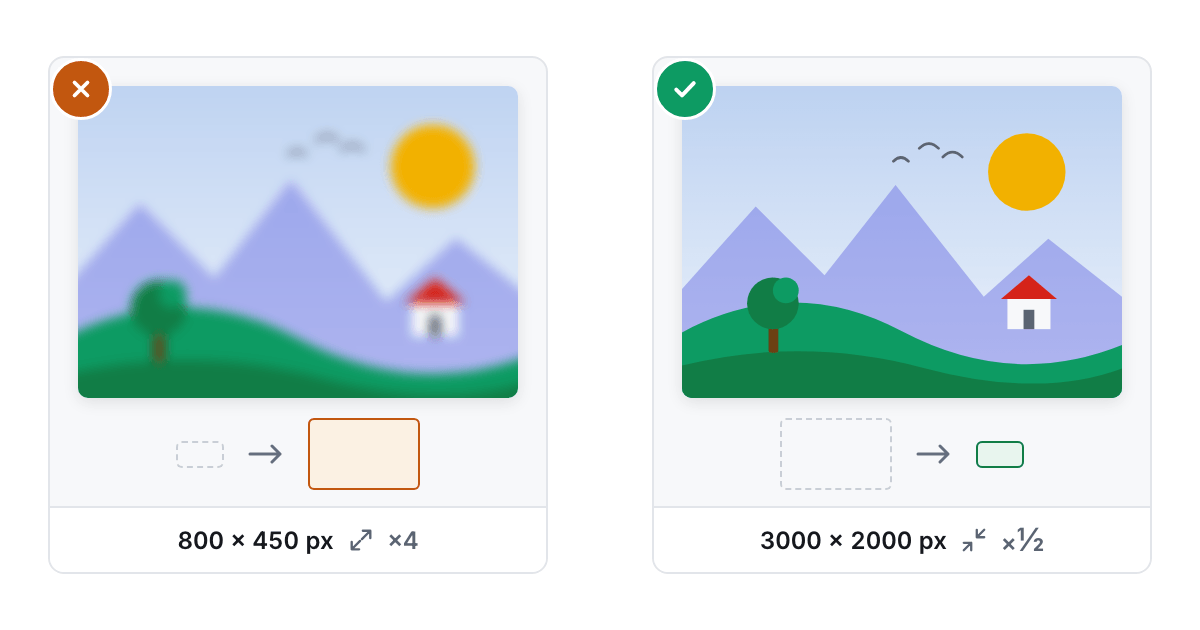
Komprimieren und Größe ändern sind zwei verschiedene Hebel
Es liegt nahe anzunehmen, dass ein einziges Tool zum „Kleinermachen“ beides erledigt. Doch Komprimieren und Größe ändern wirken auf verschiedene Dinge. „Bild komprimieren“ codiert die Pixel, die ein Foto bereits hat, mit geringerer Qualität neu: Die Datei wird leichter, ihre Abmessungen bleiben genau gleich. Ein stark komprimiertes JPEG mit 3000×2000 ist immer noch ein JPEG mit 3000×2000, nur ein weicheres. „Bildgröße ändern“ ändert dagegen, wie viele Pixel das Bild überhaupt hat. Ein Foto, das nach dem „Komprimieren“ unscharf aussieht, wurde sehr oft in der Größe verändert, meist von der App, die es vorher bearbeitet hat, und nicht zu aggressiv komprimiert.
Was die Komprimierungsstufen verändern
Ein Komprimierungstool für JPEG, WebP oder AVIF wählt im Grunde nur eine Qualitätszahl zwischen 0 und 100 und übergibt sie dem Encoder. Eine Qualität um 85 ist vom Original optisch kaum zu unterscheiden, und die Datei wird dabei moderat kleiner. Bei 70 landen die meisten gewöhnlichen Fotos ohne sichtbaren Unterschied, und das ist ein vernünftiger Standardwert. Qualität 55 ist spürbar weicher und fällt bei genauem Hinsehen auf, besonders bei feinen Texturen wie Haaren oder Laub. Diese Stufe passt deshalb eher zu einem Vorschaubild als zu einem großen Titelbild. PNG hat überhaupt keinen Qualitätsregler, denn PNG ist per Definition verlustfrei. Eine PNG-„Stufe“ steuert stattdessen, wie gründlich ein verlustfreier Optimierer dieselben Pixel effizienter neu verpackt.
Erneutes Komprimieren macht ein Foto schlechter, nicht besser
Smartphone-Kameras komprimieren ein Foto schon stark, bevor es überhaupt bei Ihnen ankommt. Ein weiterer aggressiver Komprimierungsdurchgang findet da keinen zusätzlichen Spielraum zum Sparen. Er wirft nur noch mehr Details weg, zusätzlich zu dem, was die Kamera schon verworfen hat. Kommt eine neu komprimierte Datei gleich groß oder größer als das Original zurück, ist das ein Zeichen, dass das Bild kaum noch etwas herzugeben hatte, und kein Fehler im Tool. Ein sauber gebautes Komprimierungstool erkennt das und gibt Ihnen Ihre Originaldatei unverändert zurück, statt Ihnen eine technisch andere Kopie zu liefern, die kein bisschen kleiner ist.
Die eigentliche Ursache für Unschärfe ist meist die Auflösung
Wenn Sie ein kleines Bild strecken, damit es eine größere Fläche füllt, kommen keine Details hinzu, die nie aufgenommen wurden. Die vorhandenen Pixel verteilen sich nur auf mehr Fläche, und das Ergebnis wirkt weich, ganz gleich, wie hoch die Komprimierungsqualität eingestellt ist. Deshalb blockieren Tools standardmäßig das Hochskalieren über die Originalauflösung hinaus. Ein Foto, das stillschweigend vergrößert wurde, ist eine weit häufigere Ursache für ein „unscharfes“ Ergebnis als jede Komprimierungseinstellung. Und kein Drehen am Qualitätsregler rettet ein Foto, das schlicht größer angezeigt wird, als seine Pixel hergeben.
Die Reihenfolge, die funktioniert
Ändern Sie zuerst die Größe, und zwar genau auf die Abmessungen, in denen das Foto angezeigt wird. Komprimieren Sie erst danach, mit einer moderaten Qualitätsstufe, die zum Zweck des Bildes passt. Wenn Sie es andersherum machen – erst komprimieren und dann später irgendwo in einer Kette, die Sie nicht steuern, die Größe ändern –, wird ein völlig vernünftiges Foto mit Qualität 70 am Ende auf die doppelte Größe gestreckt, und die Schuld bekommt der falsche Schritt. Stimmen die Pixelmaße erst einmal, sieht eine mittlere Komprimierungseinstellung besser aus als maximale Qualität bei einem Bild, das von Anfang an nie die richtige Größe hatte. Wenn das Ziel es akzeptiert, macht „Bild in WebP umwandeln“ das Ergebnis bei gleicher Qualität um ein weiteres Viertel kleiner.
Häufige Fehler, durch die ein Foto weich aussieht
Die meisten weichen Fotos gehen auf eine von vier Gewohnheiten zurück, und keine davon ist der Qualitätsregler. Die erste: Das Layout streckt das Bild. Setzt das Layout ein 800 Pixel breites Foto in einen Bereich, der auf einem Bildschirm mit hoher Pixeldichte 1600 Pixel breit ist, vergrößert der Browser es – genau das Hochskalieren, das ein Tool zur Größenänderung standardmäßig verweigert. Die zweite: doppelt komprimieren. Ein Foto, das eine Smartphone-App mit niedriger Einstellung exportiert hat und das danach noch einmal komprimiert wird, verliert in beiden Schritten Details. Der zweite Durchgang spart dabei weit weniger als der erste, weil die Kamera mit ihrer eigenen Komprimierung die leicht zu holenden Bytes schon eingesammelt hat. Die dritte: JPEG für die falsche Art von Bild. Screenshots, Diagramme und alles mit Text oder harten Kanten zeigen bei jeder verlustbehafteten Qualität Ringing, also unruhige Säume um die Buchstaben, während PNG oder verlustfreies WebP diese Kanten exakt erhalten. Verlustfreies WebP speichert dieselben Pixel meist in einer kleineren Datei als PNG. Die vierte: das Ergebnis herausgezoomt beurteilen. Ein Vorschaubild verbirgt alles. Vergleichen Sie deshalb bei 100 % an den Details, auf die es ankommt – Haare, Laub, kleine Schrift –, bevor Sie entscheiden, dass eine Einstellung gut genug ist. Beheben Sie diese vier Punkte, und der Unterschied zwischen Qualität 70 und Qualität 85 ist kaum noch zu sehen.
Ein Beispiel mit konkreten Zahlen
Nehmen Sie ein Foto direkt vom Smartphone: 4000 mal 3000 Pixel, insgesamt zwölf Millionen, bestimmt für eine 1200 Pixel breite Seitenspalte. Nach dem Verkleinern auf 1200 mal 900 bleiben 1,08 Millionen Pixel übrig, elfmal weniger als im Original. Allein diese Reduktion macht die Datei weit kleiner, als es irgendeine Komprimierungseinstellung könnte, und dabei ist die Qualität noch gar nicht angetastet. „Bildgröße ändern“ verkleinert mit einem Lanczos3-Filter, der Kanten scharf hält, wo ein einfacher Boxfilter sie verwischen würde. Vorher wendet das Tool die Ausrichtungsangabe des Smartphones an, damit das Ergebnis aufrecht steht, und die Kamera-Metadaten lässt es weg. Danach macht „Bild komprimieren“ mit der Stufe „Ausgewogen“, also Qualität 70, die verkleinerte Datei noch einmal leichter, ohne ein einziges Pixelmaß zu ändern. Fällt die neu komprimierte Datei nicht kleiner aus als die Eingabe, kommt das Original unverändert zurück, und die Seite weist darauf hin, statt eine technisch andere Kopie auszuhändigen. Akzeptiert das Ziel WebP, kann „Bild in WebP umwandeln“ diesen zweiten Schritt ersetzen: Bei seiner Standardqualität 80 sieht ein WebP genauso aus wie ein JPEG mit Qualität 90 und wiegt etwa ein Drittel weniger. Achten Sie darauf, was die Reihenfolge bewirkt: Die Pixelzahl steht zuerst fest, deshalb arbeitet die Qualitätseinstellung an dem Bild, das tatsächlich angezeigt wird, und nicht an einem, das später noch einmal verkleinert wird.
Tools aus diesem Artikel
 Bild komprimierenVerkleinern Sie JPG, PNG, WebP, AVIF und GIF direkt im Browser: mit einer Stufe, die die Auflösung behält, oder – außer bei GIF – mit einer Zielgröße in kB oder MB.
 Bildgröße ändernÄndern Sie die Pixelmaße eines Fotos nach genauer Größe, in Prozent oder mit einer fertigen Vorlage, ohne den Browser zu verlassen.
 Bild in WebPWandeln Sie JPG-, PNG-, GIF-, AVIF-, BMP- und HEIC-Bilder in WebP um und sparen Sie ein Viertel bis ein Drittel der Dateigröße, ohne etwas hochzuladen.
Weiterlesen
- WebP vs. AVIF vs. JPEG, gemessen an einem Smartphone-FotoWir haben ein Smartphone-Foto mit 12 Megapixeln, einen Screenshot und ein transparentes Logo im Browser als JPEG, WebP und AVIF gespeichert. Hier stehen die Dateigrößen bei gleicher Qualität, die Codierzeiten und die Spuren, die jedes Format hinterlässt.
- Foto für das US-Visum mit 2 × 2 Zoll: die Datei mit 600 × 600 Pixeln selbst erstellenEin Foto für das US-Visum ist ein Quadrat mit 2 × 2 Zoll; online ist es ein JPEG mit 600 bis 1200 Pixeln Seitenlänge und höchstens 240 kB. Hier ist der Weg vom Smartphone-Foto zu dieser Datei, mit Zahlen aus einem Testlauf.
- Eine iLoveIMG-Alternative für die Arbeit mit Bildern: Was übereinstimmt und was fehltAm 20. Oktober 2026 haben wir die 13 Tool-Karten auf der Startseite von iLoveIMG mit PulsarKit abgeglichen. Für 11 davon gab es ein Gegenstück; für „Upscale Image“ keines, und „Blur face“ kam nur nahe heran.