
Por que seu JPEG comprimido ainda fica ruim
Quando uma foto fica sem nitidez depois de comprimida, em geral o nível de compressão escolhido não tem nada a ver com isso. Quem faz esse estrago é a resolução.
Por PulsarKit · ·
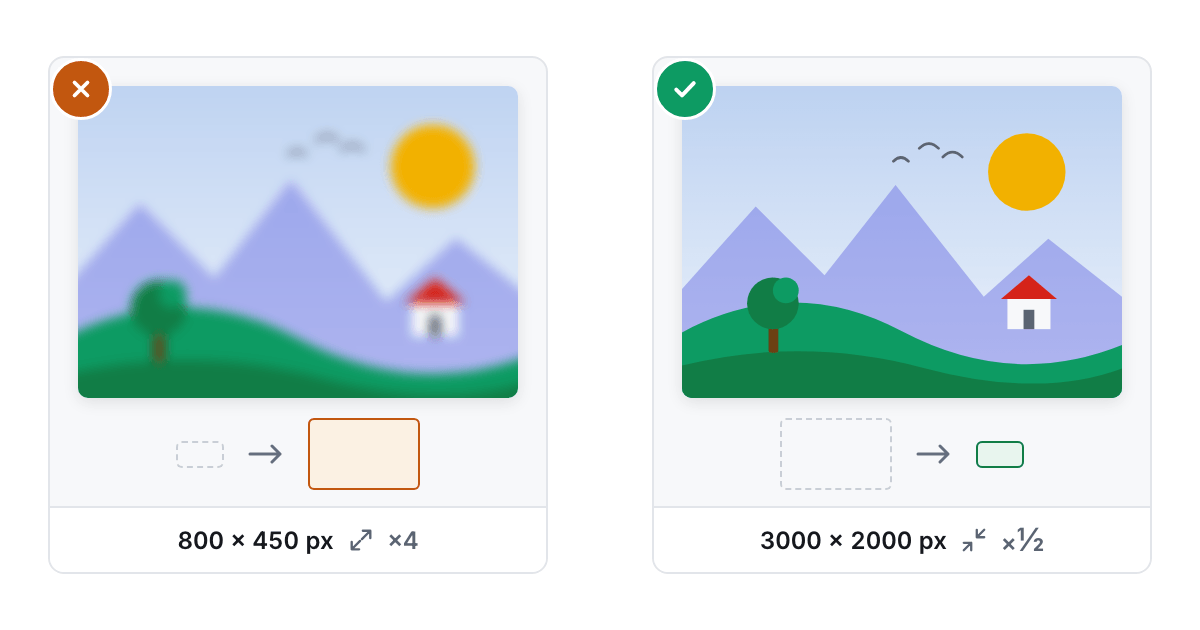
Comprimir e redimensionar são duas alavancas diferentes
É fácil supor que uma única ferramenta de “deixar menor” faz os dois trabalhos, mas comprimir e redimensionar agem sobre coisas diferentes. A ferramenta Comprimir imagem recodifica os pixels que a foto já tem com uma qualidade menor, e assim o arquivo fica mais leve sem nenhuma mudança nas dimensões. Um JPEG de 3000×2000 comprimido com força continua sendo um JPEG de 3000×2000, só que menos nítido. Já a ferramenta Redimensionar imagem muda a própria quantidade de pixels da imagem. Uma foto que fica borrada depois de “comprimida” muitas vezes é uma foto que foi redimensionada, em geral por algum aplicativo que mexeu nela antes, e não uma foto comprimida com agressividade demais.
O que muda em cada nível de compressão
Um compressor que trabalha com JPEG, WebP ou AVIF, no fundo, só escolhe um número de qualidade entre 0 e 100 e o entrega ao codificador. Uma qualidade por volta de 85 fica visualmente quase idêntica ao original, com uma redução de tamanho modesta. O 70 é onde a maioria das fotos comuns chega sem mudança visível, e é um padrão razoável. O 55 já fica visivelmente menos nítido e dá para notar quando se olha de perto, principalmente em texturas cheias de detalhes, como cabelo ou folhagem; por isso, combina mais com uma miniatura do que com uma imagem de destaque. O PNG não tem controle de qualidade nenhum, porque é sem perdas por definição. No PNG, o “nível” controla quanto esforço um otimizador sem perdas faz para reempacotar os mesmos pixels de um jeito mais eficiente.
Comprimir uma foto já comprimida piora, não melhora
A câmera do celular já comprime bastante a foto antes mesmo de ela chegar até você, e passar essa foto por mais uma rodada agressiva de compressão não encontra mais espaço para economizar. Só joga fora mais detalhes, além dos que a câmera já descartou. Se um arquivo recomprimido volta com o mesmo tamanho do original, ou maior, é sinal de que a imagem tinha pouco a oferecer, e não de um defeito na ferramenta. Um compressor bem-feito percebe isso e devolve o seu arquivo original intacto, em vez de entregar uma cópia tecnicamente diferente que não ficou nem um pouco menor.
A causa real da falta de nitidez costuma ser a resolução
Esticar uma imagem pequena para preencher um espaço maior não acrescenta detalhes que nunca foram captados. Só espalha os pixels que existem por uma área maior, e o resultado fica sem nitidez, por mais alta que esteja a qualidade da compressão. É por isso que as ferramentas, por padrão, bloqueiam a ampliação além da resolução original. Ampliar uma foto sem avisar é uma causa bem mais comum de um resultado “borrado” do que qualquer ajuste de compressão, e nenhum ajuste no controle de qualidade conserta uma foto que simplesmente está sendo exibida em um tamanho maior do que os pixels dela permitem.
A ordem que funciona
Redimensione primeiro, para as dimensões exatas em que a foto vai aparecer, e comprima depois, com um nível de qualidade moderado, adequado ao uso da imagem. Fazer o contrário, comprimir primeiro e deixar o redimensionamento para depois, em alguma etapa de um processo que você não controla, é o caminho para uma foto bem razoável, com qualidade 70, acabar esticada ao dobro do tamanho e para a culpa cair na etapa errada. Acerte primeiro as dimensões em pixels, e um ajuste de compressão mediano vai ficar melhor do que a qualidade máxima aplicada a uma imagem que nunca teve o tamanho certo. Se o destino aceitar, a ferramenta Converter para WebP tira mais um quarto do tamanho do resultado com a mesma qualidade.
Erros comuns que deixam uma foto sem nitidez
A maioria das fotos sem nitidez vem de um destes quatro hábitos, e nenhum deles é o controle de qualidade. O primeiro é deixar o layout esticar a imagem: uma foto de 800 pixels de largura colocada em um espaço de 1600 pixels de largura numa tela de alta densidade está sendo ampliada pelo navegador, e essa é justamente a ampliação que um redimensionador se recusa a fazer por padrão. O segundo é comprimir duas vezes. Uma foto exportada de um aplicativo do celular com um ajuste baixo e depois passada de novo por um compressor perde detalhes nas duas etapas, e a segunda passada economiza bem menos que a primeira, porque a compressão da própria câmera já levou os bytes fáceis. O terceiro é escolher JPEG para o tipo errado de imagem. Capturas de tela, gráficos e qualquer coisa com texto ou bordas bem marcadas mostram halos em volta das letras em qualquer qualidade com perdas, enquanto o PNG ou o WebP sem perdas mantêm essas bordas exatas, e o WebP sem perdas costuma guardar os mesmos pixels em um arquivo menor que o PNG. O quarto é julgar o resultado de longe, com o zoom reduzido. Uma miniatura esconde tudo, então compare com zoom de 100% no detalhe que importa, como cabelo, folhagem e letras pequenas, antes de decidir que um ajuste está bom o bastante. Corrija esses quatro hábitos, e a diferença entre a qualidade 70 e a qualidade 85 fica difícil de ver.
Um exemplo prático, com os números
Pegue uma foto direto do celular: 4000 por 3000 pixels, doze milhões deles, que vai para uma coluna de página com 1200 pixels de largura. Redimensioná-la para 1200 por 900 deixa 1,08 milhão de pixels, onze vezes menos que o original, e só essa redução já diminui o arquivo muito mais do que qualquer ajuste de compressão conseguiria, antes mesmo de mexer na qualidade. A ferramenta Redimensionar imagem reduz com um filtro Lanczos3, que mantém as bordas nítidas onde um filtro box simples as borraria; ela aplica primeiro a orientação registrada pelo celular, para que o resultado fique na posição certa, e deixa para trás os metadados da câmera. Depois, a ferramenta Comprimir imagem no nível “Equilibrado”, qualidade 70, reduz de novo o arquivo redimensionado sem mudar nenhuma dimensão em pixels. Se o arquivo recomprimido não ficar menor que o que entrou, o original volta intacto e a página avisa, em vez de entregar uma cópia tecnicamente diferente. Se o destino aceitar WebP, a ferramenta Converter para WebP pode ocupar o lugar dessa segunda etapa: na qualidade padrão, 80, um WebP fica igual a um JPEG com qualidade 90 e pesa cerca de um terço a menos. Repare no que a ordem faz: a quantidade de pixels é definida primeiro, então o ajuste de qualidade trabalha na imagem que vai de fato aparecer, e não em uma que ainda vai ser reduzida mais tarde.
Ferramentas usadas neste artigo
 Comprimir imagemReduza arquivos JPG, PNG, WebP, AVIF e GIF no seu navegador: escolha um nível que mantém a resolução ou, para todos menos o GIF, um tamanho desejado em KB ou MB.
 Redimensionar imagemMude as dimensões em pixels de uma foto por tamanho exato, porcentagem ou uma predefinição pronta, sem sair do navegador.
 Converter para WebPTransforme imagens JPG, PNG, GIF, AVIF, BMP e HEIC em WebP e reduza o peso delas entre um quarto e um terço, sem enviar nada.
Leia também
- WebP, AVIF ou JPEG: medimos os três na mesma foto de celularPassamos uma foto de celular de 12 megapixels, uma captura de tela e um logo transparente por JPEG, WebP e AVIF no navegador. Aqui estão os tamanhos de arquivo com a mesma qualidade, os tempos de codificação e as marcas que cada formato deixa.
- Foto para visto americano de 2 × 2 polegadas: o arquivo de 600 × 600 feito em casaA foto do visto americano é um quadrado de 2 × 2 polegadas; online, é um JPEG de 600 a 1200 pixels de lado, com no máximo 240 KB. Este é o caminho de uma foto de celular até esse arquivo, com os números de um teste.
- Alternativa ao iLoveIMG para imagens: o que é igual e o que faltaEm 20 de outubro de 2026, comparamos com o PulsarKit os 13 cartões de ferramentas da página inicial do iLoveIMG. Desses, 11 tinham equivalente; o Upscale Image não tinha nenhum, e o Blur face só chegou perto.