
कंप्रेस करने के बाद भी JPEG फोटो खराब क्यों दिखती है
कंप्रेस करने के बाद धुंधली दिखने वाली फोटो की वजह आमतौर पर आपकी चुनी कंप्रेशन सेटिंग नहीं होती। ऐसा रिजॉल्यूशन की वजह से होता है।
लेखक: PulsarKit · ·
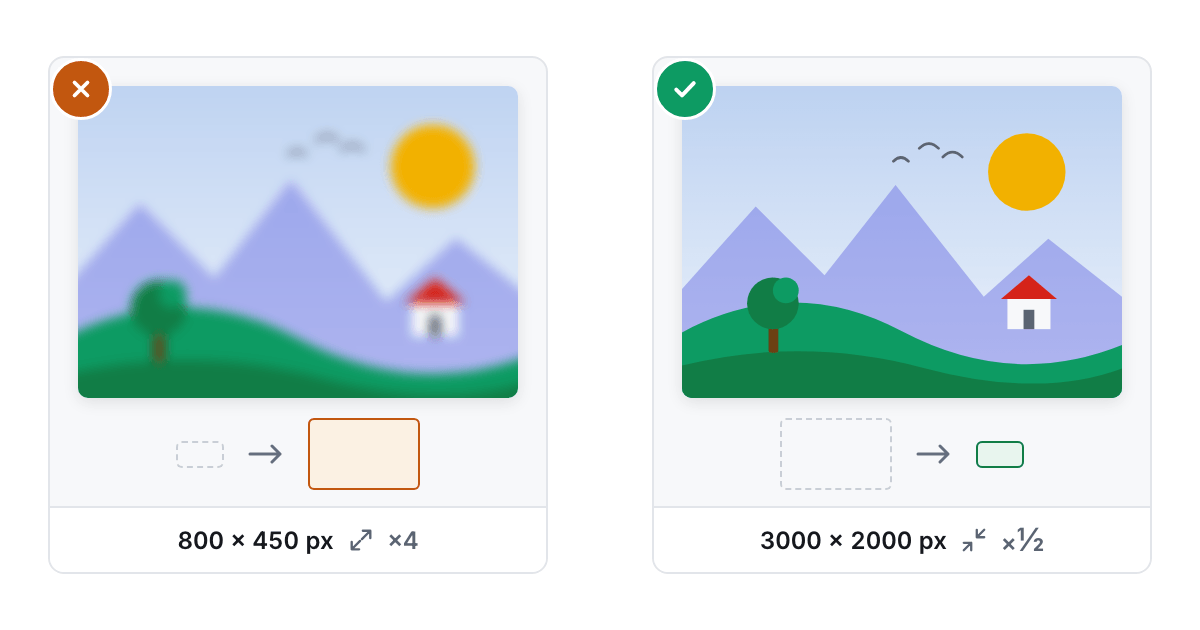
कंप्रेस करना और रिसाइज करना दो अलग चीजें हैं
यह मान लेना आसान है कि “छोटा करने” वाला एक ही टूल दोनों काम करता है, पर कंप्रेस करना और रिसाइज करना अलग-अलग चीजों पर असर डालते हैं। “फोटो कंप्रेस करें” फोटो में पहले से मौजूद पिक्सल को कम क्वालिटी पर दोबारा एनकोड करता है, इसलिए फाइल हल्की हो जाती है और फोटो की चौड़ाई और ऊंचाई बिल्कुल नहीं बदलती। ज्यादा कंप्रेस की गई 3000×2000 की JPEG अब भी 3000×2000 की JPEG है, बस थोड़ी धुंधली। “फोटो रिसाइज करें” यह बदलता है कि इमेज में कुल कितने पिक्सल हैं। जो फोटो “कंप्रेस” करने के बाद धुंधली दिखती है, वह अक्सर ऐसी फोटो होती है जिसे रिसाइज किया गया था, आमतौर पर उस ऐप ने जिसने उसे पहले संभाला था। उसे जरूरत से ज्यादा कंप्रेस नहीं किया गया था।
कंप्रेशन के लेवल क्या बदलते हैं
JPEG, WebP या AVIF पर काम करने वाला कंप्रेसर असल में 0 से 100 के बीच क्वालिटी का एक नंबर चुनता है और उसे एनकोडर को दे देता है। लगभग 85 की क्वालिटी देखने में मूल फाइल के लगभग बराबर होती है, और साइज थोड़ा घटता है। 70 पर ज्यादातर आम फोटो में कोई दिखने वाला बदलाव नहीं आता, और यह एक ठीक डिफॉल्ट है। 55 पर फोटो साफ तौर पर ज्यादा धुंधली होती है और पास से देखने पर फर्क दिखता है, खासकर बाल या पत्तियों जैसी बारीक बनावट में। इसलिए यह बड़ी मुख्य इमेज से ज्यादा थंबनेल के लिए ठीक है। PNG में क्वालिटी का स्लाइडर होता ही नहीं, क्योंकि वह परिभाषा से ही लॉसलेस है। PNG का “लेवल” इसके बजाय यह तय करता है कि लॉसलेस ऑप्टिमाइजर उन्हीं पिक्सल को ज्यादा कुशलता से दोबारा पैक करने में कितनी मेहनत करे।
पहले से कंप्रेस फोटो को फिर कंप्रेस करने से हालत सुधरती नहीं, बिगड़ती है
फोन के कैमरे फोटो को आप तक पहुंचने से पहले ही काफी कंप्रेस कर देते हैं। उसे एक और ज्यादा कंप्रेशन से गुजारने पर बचत की नई जगह नहीं मिलती। बस कैमरे के छोड़े डिटेल के ऊपर और डिटेल चला जाता है। अगर दोबारा कंप्रेस की गई फाइल मूल जितनी या उससे बड़ी लौटती है, तो इसका मतलब है कि इमेज में देने को कुछ खास बचा नहीं था। यह टूल की गड़बड़ी नहीं है। सही तरह से बना कंप्रेसर यह पहचानता है और आपकी मूल फाइल बिना छुए लौटा देता है। वह ऐसी तकनीकी रूप से अलग कॉपी नहीं देता, जो जरा भी छोटी नहीं है।
धुंधलेपन की असली वजह आमतौर पर रिजॉल्यूशन है
छोटी इमेज को खींचकर बड़ी जगह भरने से वह डिटेल नहीं जुड़ता, जो कभी कैद ही नहीं हुआ था। मौजूदा पिक्सल बस ज्यादा जगह पर फैल जाते हैं, और कंप्रेशन क्वालिटी कितनी भी ऊंची रखें, परिणाम धुंधला ही दिखता है। इसीलिए टूल डिफॉल्ट रूप से मूल रिजॉल्यूशन से आगे अपस्केल करने से रोकते हैं। बिना बताए फोटो को बड़ा कर देना “धुंधले” परिणाम की किसी भी कंप्रेशन सेटिंग से कहीं ज्यादा आम वजह है। जो फोटो अपने पिक्सल से बड़ी दिखाई जा रही है, उसे क्वालिटी स्लाइडर का कोई भी बदलाव ठीक नहीं करता।
सही क्रम
पहले रिसाइज करें, ठीक उस साइज तक जिस पर फोटो दिखाई जाएगी। फिर कंप्रेस करें, मध्यम क्वालिटी पर, जो इमेज के काम के हिसाब से ठीक हो। उल्टा करने पर, यानी पहले कंप्रेस और बाद में किसी ऐसी जगह रिसाइज जो आपके हाथ में नहीं है, क्वालिटी 70 की बिल्कुल ठीक फोटो दोगुने साइज तक खिंच जाती है और दोष गलत कदम पर जाता है। पहले पिक्सल में साइज सही करें। तब मध्यम कंप्रेशन सेटिंग भी उस फोटो से बेहतर दिखेगी, जिस पर सबसे ऊंची क्वालिटी लगाई गई पर जिसका साइज शुरू से ही सही नहीं था। अगर जहां फोटो जानी है वहां WebP चलता है, तो “WebP में कन्वर्ट करें” उसी क्वालिटी पर परिणाम से एक चौथाई और कम कर देता है।
आम गलतियां, जिनसे फोटो धुंधली दिखती है
ज्यादातर धुंधली फोटो चार में से किसी एक आदत से आती हैं, और इनमें से कोई भी क्वालिटी स्लाइडर नहीं है। पहली है लेआउट को इमेज खींचने देना। 800 पिक्सल चौड़ी फोटो को हाई-डेंसिटी स्क्रीन पर 1600 पिक्सल चौड़ी जगह में रखा जाए, तो ब्राउजर उसे बड़ा करता है। यह ठीक वही अपस्केलिंग है, जो रिसाइजर डिफॉल्ट रूप से करने से मना करता है। दूसरी है दो बार कंप्रेस करना। फोन के ऐप से कम सेटिंग पर एक्सपोर्ट की गई फोटो को फिर कंप्रेसर से गुजारें, तो दोनों कदमों पर डिटेल खोता है। दूसरा कदम पहले से बहुत कम बचाता है, क्योंकि कैमरे का अपना कंप्रेशन आसानी से बचने वाले बाइट पहले ही ले चुका है। तीसरी है गलत तरह की तस्वीर के लिए JPEG चुनना। स्क्रीनशॉट, चार्ट और टेक्स्ट या तीखे किनारों वाली कोई भी चीज किसी भी लॉसी क्वालिटी पर अक्षरों के चारों ओर लहरें दिखाती है। PNG या लॉसलेस WebP इन किनारों को जस का तस रखते हैं, और लॉसलेस WebP आमतौर पर उन्हीं पिक्सल को PNG से छोटी फाइल में रखता है। चौथी है परिणाम को जूम आउट करके परखना। थंबनेल सब कुछ छिपा देता है, इसलिए यह तय करने से पहले कि सेटिंग काफी अच्छी है, 100% पर उस डिटेल को देखें जो मायने रखता है: बाल, पत्तियां, छोटे अक्षर। ये चार बातें ठीक करें, तो क्वालिटी 70 और क्वालिटी 85 का फर्क देखना मुश्किल हो जाता है।
नंबरों के साथ एक उदाहरण
फोन से सीधे आई एक फोटो लें: 4000 गुणा 3000 पिक्सल, यानी 1 करोड़ 20 लाख पिक्सल, जिसे 1200 पिक्सल चौड़े पेज कॉलम में जाना है। इसे 1200 गुणा 900 पर रिसाइज करने से 10,80,000 पिक्सल बचते हैं, मूल से ग्यारह गुना कम। क्वालिटी को छुए बिना, सिर्फ यही कमी फाइल को किसी भी कंप्रेशन सेटिंग से कहीं ज्यादा छोटा कर देती है। “फोटो रिसाइज करें” Lanczos3 फिल्टर से छोटा करता है, जो किनारों को तीखा रखता है, जहां साधारण बॉक्स फिल्टर उन्हें धुंधला कर देता। वह पहले फोन का ओरिएंटेशन टैग लागू करता है, ताकि परिणाम सीधा रहे, और कैमरे का मेटाडेटा पीछे छोड़ देता है। फिर “फोटो कंप्रेस करें” “संतुलित” लेवल पर, क्वालिटी 70 के साथ, रिसाइज की गई फाइल को और छोटा करता है, और पिक्सल में साइज जरा भी नहीं बदलता। अगर दोबारा कंप्रेस की गई फाइल आने वाली फाइल से छोटी नहीं होती, तो मूल फाइल बिना छुए लौटती है और पेज यह बता देता है। तकनीकी रूप से अलग कॉपी नहीं दी जाती। अगर जहां फोटो जानी है वहां WebP चलता है, तो दूसरे कदम की जगह “WebP में कन्वर्ट करें” ले सकता है: अपनी डिफॉल्ट क्वालिटी 80 पर WebP उतनी ही अच्छी दिखती है जितनी क्वालिटी 90 पर JPEG, और वजन में लगभग एक तिहाई कम होती है। ध्यान दें कि क्रम क्या करता है: पिक्सल की गिनती पहले तय होती है, इसलिए क्वालिटी सेटिंग उसी इमेज पर काम करती है जो असल में दिखाई जाएगी, उस पर नहीं जो बाद में फिर छोटी की जाएगी।
इस लेख में इस्तेमाल हुए टूल
 फोटो कंप्रेस करेंJPG, PNG, WebP, AVIF और GIF फाइलों का साइज अपने ब्राउजर में कम करें। ऐसा लेवल चुनें जो रिजॉल्यूशन बनाए रखता है, या GIF को छोड़कर बाकी फॉर्मेट के लिए KB या MB में तय साइज लिखें।
 फोटो रिसाइज करेंफोटो का साइज पिक्सल में बदलें: सटीक माप से, प्रतिशत से या तैयार प्रीसेट से, ब्राउजर छोड़े बिना।
 WebP में कन्वर्ट करेंJPG, PNG, GIF, AVIF, BMP और HEIC इमेज को WebP में बदलें और उनका वजन एक चौथाई से एक तिहाई तक घटाएं, कुछ भी अपलोड किए बिना।
आगे पढ़ें
- WebP, AVIF या JPEG: फोन की एक फोटो पर नापकर देखा गया फर्कहमने फोन की 12 मेगापिक्सल की एक फोटो, एक स्क्रीनशॉट और एक पारदर्शी लोगो को ब्राउजर में JPEG, WebP और AVIF से गुजारा। यहां एक जैसी क्वालिटी पर फाइलों के साइज हैं, एन्कोडिंग का समय है और वे निशान हैं, जो हर फॉर्मेट छोड़ता है।
- US वीजा फोटो 2 × 2 इंच: घर पर 600 × 600 की फाइल कैसे बनाएंUS वीजा फोटो 2 × 2 इंच का स्क्वायर है; ऑनलाइन यह 600 से 1200 पिक्सल की साइड वाली JPEG है, जो 240 KB से भारी न हो। यहां फोन की फोटो से उस फाइल तक का रास्ता है, एक टेस्ट के आंकड़ों के साथ।
- iLoveIMG का विकल्प, इमेज के कामों के लिए: क्या मिलता है और क्या नहीं20 अक्टूबर 2026 को हमने iLoveIMG के होमपेज पर टूल के 13 कार्ड का PulsarKit से मिलान किया। 11 के विकल्प मिले; Upscale Image का कोई विकल्प नहीं था, और Blur face का विकल्प सिर्फ उसके करीब आता था।