
Menggabungkan banyak foto jadi satu PDF dengan urutan yang benar
Satu folder foto struk atau halaman dokumen menjadi dokumen yang bisa dipakai lewat dua langkah terpisah: menyusunnya, lalu membenahi urutannya.
Oleh PulsarKit · ·
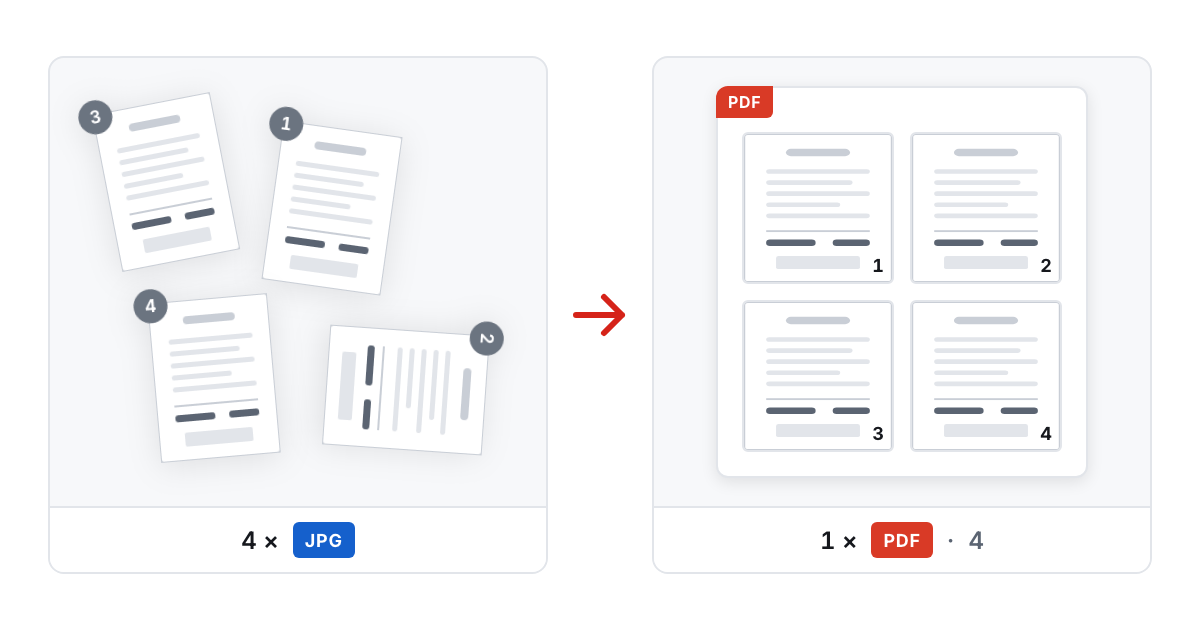
Foto sudah membawa kualitasnya sendiri, jadi jangan sampai hilang saat dikonversi
Foto yang disimpan sebagai JPG sudah berupa gambar terkompresi, dan halaman PDF sepenuhnya mampu membawa data terkompresi yang sama tanpa diubah, tanpa decode dan kompresi ulang di tengah jalan. JPG ke PDF mengonversi dengan cara itu, sehingga ukuran dokumen yang dihasilkan kurang lebih sama dengan ukuran foto sumbernya. Gambar yang nanti diambil kembali dari PDF yang sudah jadi identik, byte demi byte, dengan foto awalnya. Tidak ada penurunan kualitas tersembunyi yang terjadi tanpa disadari selama penyusunan. Orang mudah mengira penurunan itu tidak bisa dihindari, padahal bisa.
Nama file jarang sesuai dengan urutan halaman yang dibutuhkan
Foto dari ponsel biasanya diberi nama menurut waktu pengambilan, yang tidak ada hubungannya dengan urutan logis untuk membaca dokumen. Halaman empat sebuah kontrak bisa saja difoto sebelum halaman satu, bila halaman tertukar atau difoto ulang tidak berurutan saat proses scan. Membuat PDF dan membenahi urutan adalah dua pekerjaan yang berbeda: menyusun foto menjadi halaman, lalu menyeret halaman itu ke urutan yang dibutuhkan pembaca, terlepas dari urutan apa pun saat file itu masuk.
Memperbaiki satu halaman tidak seharusnya berarti menyusun ulang seluruh dokumen
Halaman yang ternyata menyamping, tergandakan karena keliru, atau sekadar berada di posisi yang salah tidak mengharuskan Anda mengulang penyusunan dari nol. Memutar satu halaman, membuang duplikat, atau memindahkan satu halaman ke posisi lain adalah suntingan terpisah di Atur PDF pada dokumen yang sudah jadi. Alur kerja yang masuk akal adalah menyusun semuanya dulu, baru kemudian memperbaiki beberapa halaman yang memang perlu, bukan berusaha membuat semua foto sudah tepat sebelum digabungkan.
Pilihan ukuran halaman lebih penting untuk dicetak daripada untuk dibaca di layar
Membiarkan setiap halaman mengikuti ukuran persis fotonya menjaga setiap gambar dalam proporsi aslinya, tanpa ada yang terpotong atau diberi bingkai tambahan. Itu pilihan yang tepat untuk dokumen yang hanya akan dibaca di layar. Memaksa setiap halaman ke ukuran kertas tetap seperti A4 atau Letter menjadi penting bila dokumen akan dicetak di printer sungguhan, karena printer rumahan umumnya tidak bisa mencetak sampai ke tepi kertas dan akan memotong halaman tanpa margin secara tak terduga. Pilihan mana yang diambil bergantung pada ke mana dokumen akan dibawa berikutnya, bukan pada opsi mana yang terdengar lebih benar secara teori. Dokumen yang akan dibaca di layar sekaligus dicetak biasanya lebih baik memakai ukuran kertas tetap, karena margin tidak merugikan apa pun di layar.
PDF yang sudah jadi tetap belum bisa dicari, dan itu langkah tersendiri
Menyusun foto halaman menjadi PDF dan menata urutannya menghasilkan dokumen sungguhan yang bisa dibagikan, tetapi isinya tetap kumpulan gambar. Tidak ada teks di baliknya, jadi belum ada isi file yang bisa dipilih, disalin, atau ditemukan lewat pencarian. Untuk itu, jalankan OCR PDF pada dokumen yang sudah jadi; alat ini menambahkan lapisan teks tak terlihat dengan posisi yang tepat di balik halaman tanpa mengubah tampilannya. Itu langkah yang terpisah dari penyusunan dan pengurutan, bukan sesuatu yang otomatis terjadi di sepanjang proses.
Langkah demi langkah di ponsel
Seluruh rangkaian ini bisa dikerjakan di ponsel yang dipakai untuk memotret. Buka JPG ke PDF dan tambahkan foto, hingga 200 sekaligus; halaman membacanya di browser, jadi tidak ada yang diunggah, dan setelah halaman dimuat, alat tetap berjalan meski koneksi dimatikan. Tag rotasi yang ditulis ponsel ke setiap foto diterapkan otomatis, sehingga struk yang difoto menyamping keluar dalam posisi tegak. Sebelum membuat PDF, seret thumbnail sesuai urutan baca, karena urutan itulah, bukan nama file, yang menentukan halaman. Pilih ukuran halaman sesuai tujuan dokumen: “Sesuai foto” untuk file yang akan dibaca di layar, A4 atau Letter dengan margin sekitar 10 mm untuk file yang akan dicetak. Unduh hasilnya, lalu buka di Atur PDF untuk apa pun yang masih perlu diperbaiki: halaman bisa dipindahkan dengan jari, diputar seperempat putaran setiap kali, digandakan, atau dibuang, dan bila rencana berantakan, tombol “Kembalikan urutan asli” mengembalikan setiap halaman ke posisi awalnya; tidak ada yang ditulis sampai Anda menyimpan file. File asli di ponsel tidak pernah diubah; dokumen yang sudah diperbaiki adalah file baru. Biarkan sakelar penggabungan tetap aktif, kecuali setiap foto harus menjadi PDF satu halaman tersendiri; dalam hal itu, semuanya dikirim bersama dalam satu arsip ZIP.
Membaca angkanya: mengapa ukuran PDF sama dengan ukuran fotonya
PDF adalah wadah, bukan alat kompresi. Karena konverter menyalin setiap aliran data JPEG ke dalam dokumen tanpa diubah, sepuluh foto berukuran tiga megabyte per foto menghasilkan dokumen sekitar tiga puluh megabyte, dan tersusun dalam sekitar dua detik, karena tidak ada proses decode saat foto dimasukkan. Itu hasil yang tepat untuk arsip, tetapi sering kali keliru untuk lampiran email atau formulir unggahan. Ada dua cara untuk membuatnya lebih ringan, satu di setiap sisi konversi. Sebelum konversi, Ubah ukuran foto bisa mengecilkan foto ponsel 4000 × 3000 piksel menjadi sekitar 1600 piksel di sisi panjangnya, yang masih lebih dari yang dibutuhkan struk atau halaman teks di layar, dan memangkas jumlah piksel sekitar enam kali lipat. Setelah konversi, Kompres PDF melakukan encode ulang pada gambar di dalam dokumen yang sudah jadi dengan resolusi dan kualitas yang dipilih, 150 DPI dan kualitas 65 pada tingkat bawaan, sementara urutan halaman dan teks apa pun tidak disentuh. Sisi mana yang dipilih bergantung pada apakah salinan beresolusi penuh layak disimpan: mengubah ukuran lebih dulu berarti dokumen tidak pernah memuat foto utuh, sedangkan mengompres sesudahnya menyisakan keduanya, PDF berat untuk arsip dan PDF ringan untuk dikirim. Satu kali proses menerima hingga 200 foto dan 500 MB; kumpulan yang lebih panjang dikonversi per bagian lalu digabungkan dengan Gabungkan PDF, yang mempertahankan urutan Anda dan menerima hingga 500 MB secara keseluruhan.
Alat yang dipakai di artikel ini

 JPG ke PDFUbah satu folder foto JPG menjadi satu PDF, dengan urutan pilihan Anda, tanpa mengompres ulang satu piksel pun.
 Atur PDFSusun halaman dokumen sesuai urutan yang Anda mau, sekaligus putar, gandakan, atau buang halaman tertentu.
 OCR PDFTambahkan lapisan teks yang bisa dicari ke PDF hasil scan dalam 15 bahasa. Teks jadi bisa dipilih, dan halaman yang miring atau menyamping diluruskan, kecuali Anda menonaktifkannya. Berjalan di server kami; file dihapus otomatis dalam waktu sekitar dua jam.
Baca berikutnya
- Alternatif PDFgear: apa yang setara dan di mana file Anda diprosesPada 20 Oktober 2026, kami mencocokkan 37 kartu di halaman alat online PDFgear dengan PulsarKit. Sebanyak 34 dari 36 alat di balik kartu itu punya padanan; PDF to PSD dan PSD to PDF tidak punya.
- Mengompres buku hasil scan: pengaruh setiap tingkat pada 60 halamanDi sebuah forum, seseorang bertanya cara memperkecil scan buku 580 halaman tanpa merusak teksnya. Kami memproses scan 60 halaman dengan setiap tingkat di Kompres PDF, lalu memeriksa piksel, ukuran file, dan teksnya.
- Foto iPhone jadi satu PDF: HEIC, urutan, ukuran, dan apa yang keluar dari ponselBeberapa foto iPhone bisa dijadikan satu PDF di Safari, tanpa aplikasi dan tanpa akun. Berikut cara HEIC ke PDF menangani urutan, ukuran halaman, Live Photos, tanggal dan lokasi, serta apa saja yang tetap di ponsel Anda.