
تحويل مجموعة صور إلى ملف PDF واحد مرتب كما يجب
مجلد الإيصالات أو الصفحات المصورة يصبح مستندًا صالحًا للاستخدام في خطوتين منفصلتين: جمعه، ثم ضبط الترتيب.
بقلم PulsarKit · ·
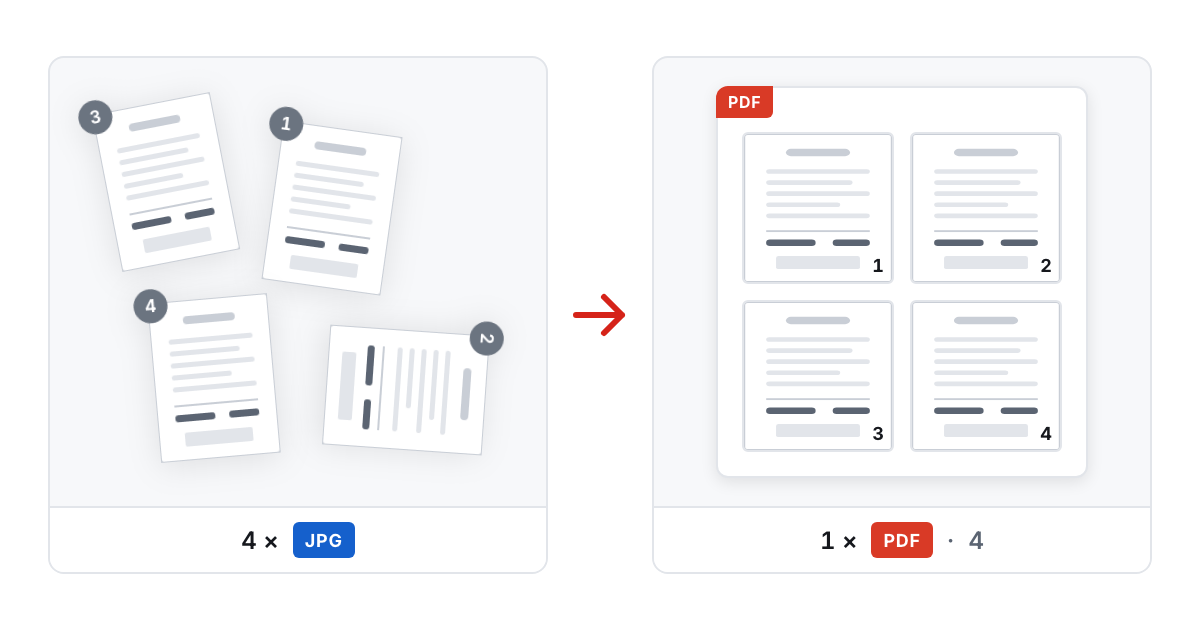
الصورة تحمل جودة الملف أصلًا، فلا تفقدها أثناء التحويل
الصورة المحفوظة بصيغة JPG صورة مضغوطة أصلًا، وصفحة PDF قادرة تمامًا على حمل تلك البيانات المضغوطة نفسها كما هي، دون فك ترميزها وإعادة ضغطها في الطريق. بهذه الطريقة تحوّل أداة JPG إلى PDF، فيكون وزن المستند الناتج قريبًا من وزن الصور الأصلية. والصورة التي تُستخرج لاحقًا من ملف PDF النهائي مطابقة، بايتًا ببايت، للصورة التي بدأت بها. لا يوجد فقدان خفي في الجودة يحدث بصمت أثناء الجمع. من السهل أن تفترض أن هذا الفقدان لا مفر منه، وهو ليس كذلك.
أسماء الملفات نادرًا ما تطابق الترتيب الذي تحتاجه الصفحات
الصور الملتقطة بالهاتف تُسمّى عادة بحسب الطابع الزمني، ولا علاقة لذلك بالترتيب المنطقي الذي يجب أن يُقرأ به المستند. قد تكون الصفحة الرابعة من عقد قد صُوّرت قبل الصفحة الأولى، إن اختلطت الصفحات أو أُعيد تصويرها خارج التسلسل أثناء المسح. بناء ملف PDF وضبط التسلسل مهمتان مختلفتان: جمع الصور في صفحات، ثم سحب تلك الصفحات إلى الترتيب الذي يحتاجه القارئ، بغض النظر عن الترتيب الذي وصلت به الملفات.
إصلاح صفحة واحدة لا ينبغي أن يعني إعادة بناء المستند كله
الصفحة التي تظهر مقلوبة على جانبها، أو تتكرر خطأً، أو تقع ببساطة في موضع خاطئ، لا تتطلب بدء الجمع من الصفر. تدوير صفحة واحدة، أو حذف نسخة مكررة، أو نقل صفحة إلى موضع آخر، كلها تعديلات مستقلة في ترتيب صفحات PDF على مستند مبني بالفعل. سير العمل المعقول أن تجمع كل شيء أولًا، ثم تصلح بعد ذلك الصفحات القليلة التي تحتاج إلى إصلاح، بدل محاولة جعل كل صورة مثالية قبل دمجها.
قرارات حجم الصفحة تهم الطباعة أكثر من القراءة على الشاشة
ترك كل صفحة تأخذ الحجم الدقيق لصورتها يبقي كل صورة بنسبها الأصلية دون قص أو حشو، وهذا الاختيار الصحيح لمستند لن يُقرأ إلا على شاشة. أما فرض حجم ورقة ثابت على كل الصفحات مثل A4 أو Letter فيهم حين يتجه المستند إلى طابعة فعلية، لأن الطابعات المنزلية لا تستطيع عمومًا الطباعة حتى حافة الورقة، فتقص الصفحة الخالية من الهوامش على نحو غير متوقع. أيهما تختار يتوقف على وجهة المستند التالية، لا على الخيار الذي يبدو أصح نظريًا. والمستند الذي سيُقرأ على الشاشة ويُطبع أيضًا يكون في الغالب أفضل بحجم ورقة ثابت، لأن الهوامش لا تكلف شيئًا على الشاشة.
ملف PDF النهائي لا يزال غير قابل للبحث، وهذه خطوة منفصلة
جمع الصفحات المصورة في ملف PDF ووضعها في الترتيب الصحيح ينتج مستندًا حقيقيًا قابلًا للمشاركة، لكنه يبقى مجموعة من الصور. لا يوجد نص تحت أي منها، فلا يمكن بعدُ تحديد أي شيء في الملف أو نسخه أو إيجاده بالبحث. للوصول إلى ذلك يجب تشغيل OCR لملفات PDF على المستند النهائي بعد ذلك، فيضيف طبقة نص غير مرئية موضوعة بدقة خلف الصفحات دون أن يغير شكلها. هذه خطوة منفصلة عن الجمع والترتيب، وليست شيئًا يحدث تلقائيًا في الطريق.
خطوة بخطوة على الهاتف
السلسلة كلها تعمل على الهاتف الذي التقط الصور. افتح JPG إلى PDF وأضف الصور، حتى 200 صورة دفعة واحدة؛ تقرؤها الصفحة في المتصفح، فلا يُرفع شيء، وتستمر في العمل دون اتصال بالإنترنت بعد اكتمال فتحها. علامة الدوران التي يكتبها الهاتف في كل صورة تُطبَّق تلقائيًا، فيخرج الإيصال المصوَّر بالعرض مستقيمًا. قبل البناء، اسحب الصور المصغّرة إلى ترتيب القراءة، لأن هذا الترتيب، لا أسماء الملفات، هو ما يحدد الصفحات. اختر حجم الصفحة بحسب وجهة المستند: «ملاءمة» لملف سيُقرأ على الشاشة، وA4 أو Letter مع هامش نحو 10 مم لملف سيُطبع. نزّل النتيجة، ثم افتحها في ترتيب صفحات PDF لأي شيء ما زال يحتاج إلى إصلاح: يمكن نقل الصفحة بإصبعك، وتدويرها ربع دورة في كل مرة، وتكرارها أو حذفها، وإن سارت الخطة على غير ما يرام، فزر «استعادة الترتيب الأصلي» يعيد كل صفحة إلى حيث بدأت؛ ولا يُكتب شيء حتى تحفظ الملف. لا يُعدَّل الأصل على الهاتف أبدًا؛ المستند المصحَّح ملف جديد. اترك مفتاح الدمج مفعّلًا، إلا إن كانت كل صورة يجب أن تصبح ملف PDF مستقلًا من صفحة واحدة، وفي هذه الحالة تصل الملفات معًا في ملف ZIP.
ماذا تعني الأرقام: لماذا يزن ملف PDF ما تزنه الصور
ملف PDF حاوية، لا أداة ضغط. ولأن المحوّل ينسخ كل تدفق JPEG إلى المستند دون تغيير، تنتج عشر صور بحجم ثلاثة ميغابايت لكل منها مستندًا بنحو ثلاثين ميغابايت، ويكتمل الجمع في نحو ثانيتين، إذ لا يُفك ترميز أي شيء في الطريق. هذه هي النتيجة الصحيحة للأرشيف، وغالبًا الخاطئة لمرفق بريد إلكتروني أو نموذج رفع. وهناك طريقتان لجعله أخف، واحدة على كل جانب من التحويل. قبله، يمكن لأداة تغيير حجم الصورة أن تنزل بصورة هاتف أبعادها 4000 × 3000 بكسل إلى نحو 1600 بكسل على الضلع الطويل، وهذا لا يزال أكثر مما يحتاجه إيصال أو صفحة نص على الشاشة، ويقلل عدد البكسلات نحو ست مرات. وبعده، تعيد أداة ضغط PDF ترميز الصور داخل المستند النهائي بدقة وجودة تختارهما، 150 DPI وجودة 65 في المستوى الافتراضي، مع ترك ترتيب الصفحات وأي نص دون تغيير. أي الجانبين تختار يتوقف على ما إذا كانت نسخة بالدقة الكاملة تستحق الاحتفاظ بها: تغيير الحجم أولًا يعني أن المستند لن يحمل الصور الكاملة أبدًا، أما الضغط بعد ذلك فيترك النسختين، ملف PDF الثقيل للأرشيف والخفيف للإرسال. الدفعة الواحدة تقبل حتى 200 صورة و500 ميغابايت؛ والمجموعة الأطول تُحوَّل على أجزاء وتُجمع بأداة دمج PDF، التي تحافظ على ترتيبك وتقبل حتى 500 ميغابايت إجمالًا.
الأدوات المستخدمة في هذه المقالة

 JPG إلى PDFحوّل مجلدًا من صور JPG إلى ملف PDF واحد، بالترتيب الذي تختاره، دون إعادة ضغط بكسل واحد.
 ترتيب الصفحاتضع صفحات المستند بالترتيب الذي تريده، ودوّر صفحات منفردة أو كررها أو احذفها في أثناء ذلك.
 OCR لملفات PDFأضف طبقة نص قابلة للبحث إلى ملف PDF ممسوح ضوئيًا بأي من 15 لغة. يصبح النص قابلًا للتحديد، وتُعدل الصفحات المائلة أو الموضوعة على جانبها لتستقيم، ما لم توقف ذلك. تعمل الأداة على خادمنا، وتُحذف الملفات تلقائيًا خلال نحو ساعتين.
اقرأ أيضًا
- بديل PDFgear: ما المتوفر وأين يذهب ملفكفي 20 أكتوبر 2026 قارنّا 37 بطاقة في صفحة أدوات PDFgear عبر الإنترنت بأدوات PulsarKit. وكانت 34 أداة من أصل 36 أداة وراء هذه البطاقات لها مقابل؛ أما PDF to PSD وPSD to PDF فلم يكن لهما مقابل.
- ضغط كتاب ممسوح ضوئيًا: أثر كل مستوى في 60 صفحةسأل مستخدم في أحد المنتديات عن طريقة لتصغير مسح ضوئي لكتاب من 580 صفحة دون أن يتضرر النص. فمررنا مسحًا ضوئيًا من 60 صفحة على كل مستويات أداة ضغط PDF، وفحصنا البكسلات والأحجام والكلمات.
- تحويل صور iPhone إلى ملف PDF واحد: HEIC والترتيب والحجم وما يغادر هاتفكيمكن أن تصبح عدة صور من iPhone ملف PDF واحدًا في Safari، بلا تطبيق ولا حساب. إليك كيف تتعامل أداة HEIC إلى PDF مع الترتيب وحجم الصفحة وميزة «صورة حية» والتواريخ والمواقع، وما الذي يبقى على هاتفك.