
Transformer une pile de photos en un seul PDF bien ordonné
Un dossier de photos de reçus ou de pages devient un document utilisable en deux étapes distinctes : l’assemblage, puis la mise dans le bon ordre.
Par PulsarKit · ·
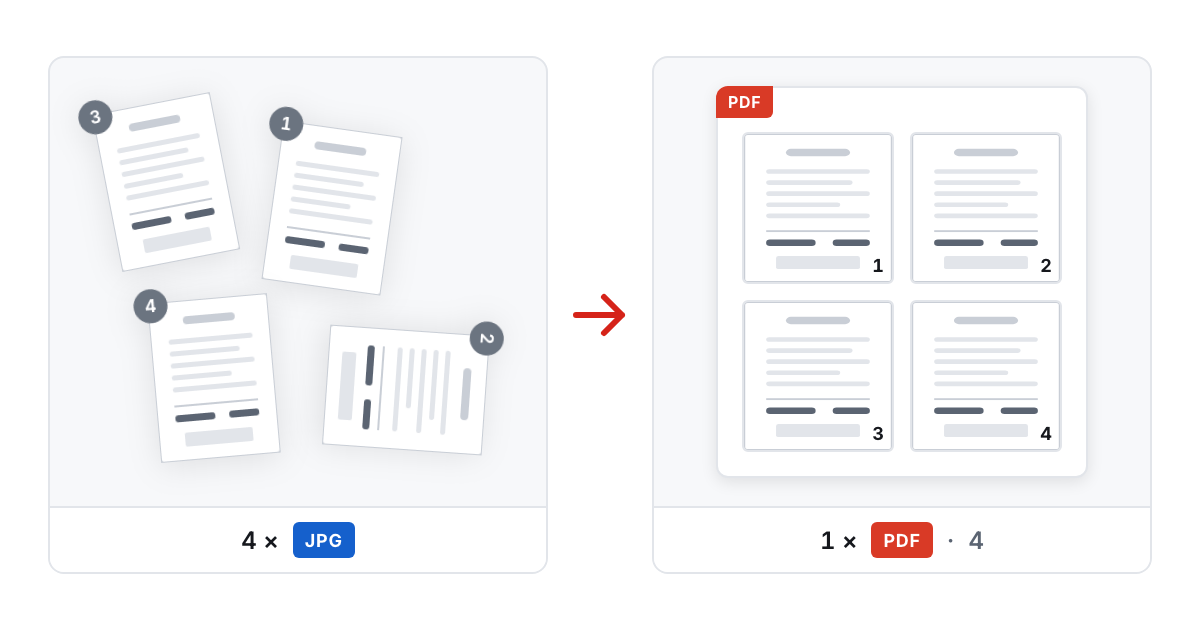
Une photo contient déjà la qualité du fichier : ne la perdez pas en la convertissant
Une photo enregistrée en JPG est déjà une image compressée, et une page PDF peut parfaitement transporter ces mêmes données compressées telles quelles, sans les décoder puis les recomprimer au passage. JPG en PDF convertit de cette façon, si bien que le document obtenu pèse à peu près le même poids que les photos d’origine. Une image extraite ensuite du PDF final est identique, octet par octet, à la photo de départ. Il n’y a aucune perte de qualité cachée qui se glisse discrètement pendant l’assemblage. Il est tentant de croire que cette perte est inévitable, ce n’est pas le cas.
Les noms de fichiers correspondent rarement à l’ordre réel des pages
Les photos prises avec un téléphone sont le plus souvent nommées à partir de l’horodatage, ce qui n’a rien à voir avec l’ordre logique dans lequel un document doit se lire. La page quatre d’un contrat peut très bien avoir été photographiée avant la page un, si les pages ont été mélangées ou reprises dans le désordre pendant la numérisation. Construire le PDF et mettre la séquence dans le bon ordre sont deux tâches différentes : assembler les photos en pages, puis faire glisser ces pages pour les mettre dans l’ordre dont le lecteur a besoin, indépendamment de l’ordre dans lequel les fichiers sont arrivés.
Corriger une page ne doit pas vous obliger à reconstruire tout le document
Une page qui se retrouve de travers, dupliquée par erreur ou simplement au mauvais endroit ne vous oblige pas à recommencer l’assemblage depuis le début. Faire pivoter une seule page, supprimer un doublon ou déplacer une page à une autre position sont autant de modifications indépendantes dans Organiser un PDF sur un document déjà construit. Le déroulement logique consiste à tout assembler d’abord, puis seulement à corriger la poignée de pages qui en ont besoin, plutôt que d’essayer de rendre chaque photo parfaite avant de les combiner.
Le choix du format de page compte surtout pour l’impression, moins pour l’écran
Laisser chaque page adopter exactement la taille de sa propre photo conserve chaque image dans ses proportions d’origine, sans rien recadrer ni ajouter de marges, ce qui est adapté à un document qui sera uniquement lu à l’écran. Imposer à chaque page un format fixe comme A4 ou Letter devient important lorsque le document doit être imprimé, car les imprimantes domestiques ne peuvent généralement pas imprimer jusqu’au bord du papier et vont rogner une page sans marges de façon inattendue. Le choix dépend de la destination du document, pas de l’option qui semble la plus correcte en théorie. Un document qui sera à la fois lu à l’écran et imprimé est en général mieux sur un format fixe, puisque les marges ne coûtent rien sur un écran.
Le PDF final n’est toujours pas interrogeable : c’est une étape à part
Assembler des pages photographiées dans un PDF et les mettre dans le bon ordre produit un vrai document partageable, mais cela reste un ensemble d’images. Il n’y a aucun texte en dessous, donc rien ne peut encore être sélectionné, copié ou retrouvé avec une recherche. Pour y parvenir, il faut lancer OCR PDF sur le document terminé, ce qui ajoute une couche de texte invisible et précisément positionnée derrière les pages sans en changer l’apparence. C’est une étape distincte de l’assemblage et de la mise en ordre, ce n’est pas quelque chose qui se fait automatiquement au passage.
Pas à pas sur un téléphone
Toute la chaîne fonctionne sur le téléphone qui a pris les photos. Ouvrez JPG en PDF et ajoutez les images, jusqu’à 200 d’un coup ; la page les lit dans le navigateur, donc rien n’est envoyé, et elle continue de fonctionner hors connexion une fois chargée. L’étiquette de rotation que le téléphone écrit dans chaque photo est appliquée automatiquement, donc un reçu photographié de travers ressort à l’endroit. Avant d’assembler, faites glisser les miniatures dans l’ordre de lecture, car c’est cet ordre, et non les noms de fichiers, qui décide des pages. Choisissez le format de page selon la destination du document : « Adapter à la photo » pour un fichier qui sera lu à l’écran, A4 ou Letter avec une marge d’environ 10 mm pour un fichier à imprimer. Téléchargez le résultat, puis ouvrez-le dans Organiser un PDF pour ce qui reste à corriger : une page se déplace du doigt, pivote d’un quart de tour à la fois, se duplique ou se supprime, et si le plan déraille, le bouton « Rétablir l’ordre d’origine » remet chaque page à sa place ; rien n’est écrit avant l’enregistrement du fichier. L’original sur le téléphone n’est jamais modifié ; le document corrigé est un nouveau fichier. Laissez l’interrupteur de fusion activé, sauf si chaque photo doit devenir son propre PDF d’une page, auquel cas elles arrivent ensemble dans un ZIP.
Ce que disent les chiffres : pourquoi le PDF pèse autant que les photos
Un PDF est un conteneur, pas un compresseur. Comme le convertisseur copie chaque flux JPEG tel quel dans le document, dix photos de trois mégaoctets donnent un document d’environ trente mégaoctets, assemblé en deux secondes environ, puisque rien n’est décodé à l’entrée. C’est le bon résultat pour une archive et souvent le mauvais pour une pièce jointe ou un formulaire d’envoi. Il existe deux façons de l’alléger, une de chaque côté de la conversion. Avant, Redimensionner une image peut ramener une photo de téléphone de 4000 par 3000 pixels à environ 1600 pixels sur le grand côté, ce qui reste plus qu’il n’en faut pour un reçu ou une page de texte à l’écran et divise le nombre de pixels par six environ. Après, Compresser un PDF réencode les images à l’intérieur du document terminé à une résolution et une qualité choisies, 150 DPI et qualité 65 au niveau par défaut, en laissant intacts l’ordre des pages et le texte éventuel. Le côté à choisir dépend de l’intérêt de garder une copie en pleine résolution : redimensionner d’abord signifie que le document ne contiendra jamais les photos complètes, alors que compresser ensuite vous laisse les deux, le PDF lourd pour l’archive et le léger pour l’envoi. Un lot accepte jusqu’à 200 photos et 500 Mo ; un ensemble plus long se convertit en plusieurs parties, réunies ensuite avec Fusionner PDF, qui respecte votre ordre et accepte jusqu’à 500 Mo au total.
Outils utilisés dans cet article

 JPG en PDFTransformez un dossier de photos JPG en un seul PDF, dans l’ordre que vous choisissez, sans recomprimer le moindre pixel.
 Organiser un PDFMettez les pages d’un document dans l’ordre que vous voulez, et faites pivoter, dupliquez ou supprimez des pages individuelles au passage.
 OCR PDFAjoutez une couche de texte consultable à un PDF scanné dans 15 langues. Le texte devient sélectionnable, et les pages inclinées ou couchées sont redressées, sauf si vous le désactivez. S’exécute sur notre serveur ; les fichiers sont supprimés automatiquement sous deux heures environ.
À lire ensuite
- Une alternative à PDFgear : ce qui correspond et où va votre fichierLe 20 octobre 2026, nous avons comparé les 37 cartes de la page des outils en ligne de PDFgear avec PulsarKit. Sur les 36 outils auxquels elles mènent, 34 avaient un équivalent ; PDF to PSD et PSD to PDF n’en avaient aucun.
- Compresser un livre scanné : l’effet de chaque niveau sur 60 pagesSur un forum, quelqu’un demandait comment alléger le scan d’un livre de 580 pages sans abîmer le texte. Nous avons passé un scan de 60 pages par chaque niveau de Compresser un PDF, puis vérifié les pixels, les tailles et les mots.
- Photos d’iPhone en un seul PDF : HEIC, ordre, taille et ce qui quitte le téléphonePlusieurs photos d’iPhone peuvent devenir un seul PDF dans Safari, sans application ni compte. Voici comment HEIC en PDF gère l’ordre, la taille des pages, les Live Photos, les dates et les lieux, et ce qui reste sur votre téléphone.