
Como juntar várias fotos em um só PDF, na ordem certa
Uma pasta com fotos de recibos ou de páginas vira um documento útil em duas etapas separadas: montá-lo e, depois, acertar a ordem.
Por PulsarKit · ·
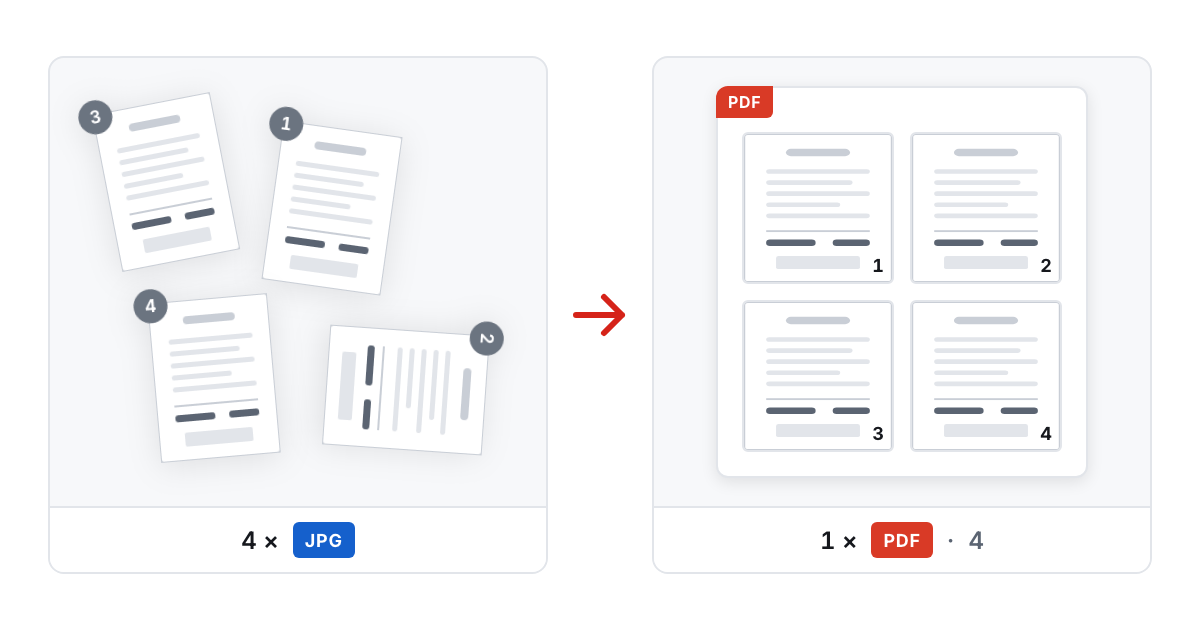
A foto já traz a qualidade do arquivo, então não a perca na conversão
Uma foto salva em JPG já é uma imagem comprimida, e uma página de PDF consegue perfeitamente levar esses mesmos dados comprimidos intactos, sem decodificá-los e comprimi-los de novo no caminho. O JPG para PDF converte desse jeito, então o documento final pesa mais ou menos o que as fotos de origem já pesavam. Uma imagem extraída depois do PDF pronto é idêntica, byte por byte, à foto com que você começou. Não há nenhuma perda de qualidade escondida acontecendo em silêncio durante a montagem. É fácil supor que essa perda é inevitável, e ela não é.
Os nomes dos arquivos raramente batem com a ordem das páginas
As fotos tiradas com o celular costumam ser nomeadas pela data e hora, o que não tem nada a ver com a ordem lógica em que um documento precisa ser lido. A página quatro de um contrato pode muito bem ter sido fotografada antes da página um, se as páginas se embaralharam ou foram fotografadas de novo fora de sequência durante a digitalização. Montar o PDF e acertar a sequência são dois trabalhos diferentes: juntar as fotos como páginas e, depois, arrastar essas páginas até a ordem de que o leitor precisa, independentemente da ordem em que os arquivos chegaram.
Corrigir uma página não deveria significar refazer o documento inteiro
Uma página que saiu de lado, duplicada por engano ou simplesmente no lugar errado não exige recomeçar a montagem do zero. Girar uma única página, excluir uma duplicata ou mover uma página para outra posição são edições independentes, feitas em Organizar PDF em um documento já montado. O fluxo de trabalho sensato é montar tudo primeiro e só depois corrigir as poucas páginas que precisam disso, em vez de tentar deixar cada foto perfeita antes de juntá-las.
O tamanho da página importa mais na impressão do que na leitura em tela
Deixar cada página assumir o tamanho exato da própria foto mantém cada imagem na proporção original, sem nada cortado nem bordas acrescentadas, e essa é a escolha certa para um documento que só vai ser lido na tela. Colocar todas as páginas em um tamanho fixo de folha, como A4 ou Carta, faz diferença quando o documento vai para uma impressora de verdade, porque as impressoras domésticas em geral não imprimem até a borda do papel e cortam sem aviso uma página sem margem. Qual escolher depende de para onde o documento vai depois, e não de qual opção soa mais correta em teoria. Um documento que vai ser lido na tela e também impresso geralmente fica melhor em um tamanho fixo de folha, já que as margens não custam nada na tela.
O PDF pronto ainda não é pesquisável, e isso é outra etapa
Juntar páginas fotografadas em um PDF e colocá-las na ordem certa gera um documento de verdade, que dá para compartilhar, mas ele ainda é uma coleção de imagens. Não há texto nenhum por baixo, então nada no arquivo pode ser selecionado, copiado ou encontrado em uma busca por enquanto. Para chegar lá, é preciso passar depois o documento pronto pelo OCR PDF, que acrescenta uma camada de texto invisível, posicionada com precisão, atrás das páginas, sem mudar a aparência delas. Essa é uma etapa separada da montagem e da ordenação, e não algo que acontece automaticamente no caminho.
Passo a passo no celular
A sequência inteira funciona no próprio celular que tirou as fotos. Abra o JPG para PDF e adicione as imagens, até 200 de uma vez; a página as lê no navegador, então nada é enviado, e ela continua funcionando sem conexão depois de carregada. A marcação de rotação que o celular grava em cada foto é aplicada automaticamente, então um recibo fotografado de lado sai em pé. Antes de montar, arraste as miniaturas até a ordem de leitura, porque é essa ordem, e não o nome dos arquivos, que define as páginas. Escolha o tamanho da página conforme o destino do documento: “Ajustar à foto” para um arquivo que vai ser lido na tela, A4 ou Carta com margem de cerca de 10 mm para um que vai ser impresso. Baixe o resultado e abra-o em Organizar PDF para o que ainda precisar de correção: dá para mover uma página com o dedo, girá-la um quarto de volta por vez, duplicá-la ou excluí-la e, se o plano der errado, o botão “Restaurar a ordem original” devolve cada página ao lugar onde estava; nada é gravado até você salvar o arquivo. O original no celular nunca é alterado; o documento corrigido é um arquivo novo. Deixe ativada a opção “Um só PDF com todas as fotos”, a não ser que cada foto deva virar um PDF próprio de uma página; nesse caso, elas chegam juntas em um ZIP.
O que os números querem dizer: por que o PDF pesa o mesmo que as fotos
Um PDF é um contêiner, e não um compressor. Como o conversor copia cada fluxo JPEG para dentro do documento sem alterações, dez fotos de três megabytes cada geram um documento de cerca de trinta megabytes, montado em uns dois segundos, já que nada é decodificado na entrada. Esse é o resultado certo para arquivamento e muitas vezes o errado para um anexo de e-mail ou um formulário de upload. Há duas formas de deixá-lo mais leve, uma de cada lado da conversão. Antes dela, Redimensionar imagem pode reduzir uma foto de celular de 4000 por 3000 pixels para cerca de 1600 pixels no lado maior, o que ainda é mais do que o necessário para um recibo ou uma página de texto na tela e reduz o número de pixels em cerca de seis vezes. Depois dela, Comprimir PDF recodifica as imagens dentro do documento pronto em uma resolução e uma qualidade escolhidas, 150 DPI e qualidade 65 no nível padrão, sem mexer na ordem das páginas nem em qualquer texto. Qual lado escolher depende de valer a pena guardar uma cópia em resolução total: redimensionar antes significa que o documento nunca terá as fotos completas, enquanto comprimir depois deixa as duas versões, o PDF pesado para arquivar e o leve para enviar. Um lote aceita até 200 fotos e 500 MB; um conjunto maior é convertido em partes e unido com Juntar PDF, que mantém a sua ordem e aceita até 500 MB no total.
Ferramentas usadas neste artigo

 JPG para PDFTransforme uma pasta de fotos JPG em um único PDF, na ordem que você escolher, sem recomprimir nenhum pixel.
 Organizar PDFColoque as páginas de um documento na ordem que você quiser e aproveite para girar, duplicar ou tirar páginas avulsas.
 OCR PDFAdicione uma camada de texto pesquisável a um PDF digitalizado, em 15 idiomas. O texto passa a ser selecionável, e páginas tortas ou deitadas são endireitadas, a menos que você desligue essa opção. Roda no nosso servidor; os arquivos são excluídos automaticamente em cerca de duas horas.
Leia também
- Alternativa ao PDFgear: o que é igual e para onde vai o seu arquivoEm 20 de outubro de 2026, comparamos com o PulsarKit os 37 cartões da página de ferramentas online do PDFgear. Das 36 ferramentas por trás deles, 34 tinham equivalente; PDF to PSD e PSD to PDF não tinham nenhum.
- Como comprimir um livro digitalizado: o que cada nível faz com 60 páginasEm um fórum, alguém perguntou como diminuir a digitalização de um livro de 580 páginas sem prejudicar o texto. Passamos uma digitalização de 60 páginas por todos os níveis do Comprimir PDF e conferimos os pixels, os tamanhos e as palavras.
- Fotos do iPhone em um só PDF: HEIC, ordem, tamanho e o que sai do celularVárias fotos do iPhone podem virar um só PDF no Safari, sem app e sem conta. Veja como o HEIC para PDF lida com a ordem, o tamanho da página, as Live Photos, as datas e as localizações, e o que fica no seu celular.