
Как из стопки фотографий сделать один правильно отсортированный PDF
Папка с фотографиями чеков или страниц превращается в удобный документ в два отдельных шага: сначала сборка, потом наведение порядка в страницах.
Автор: PulsarKit · ·
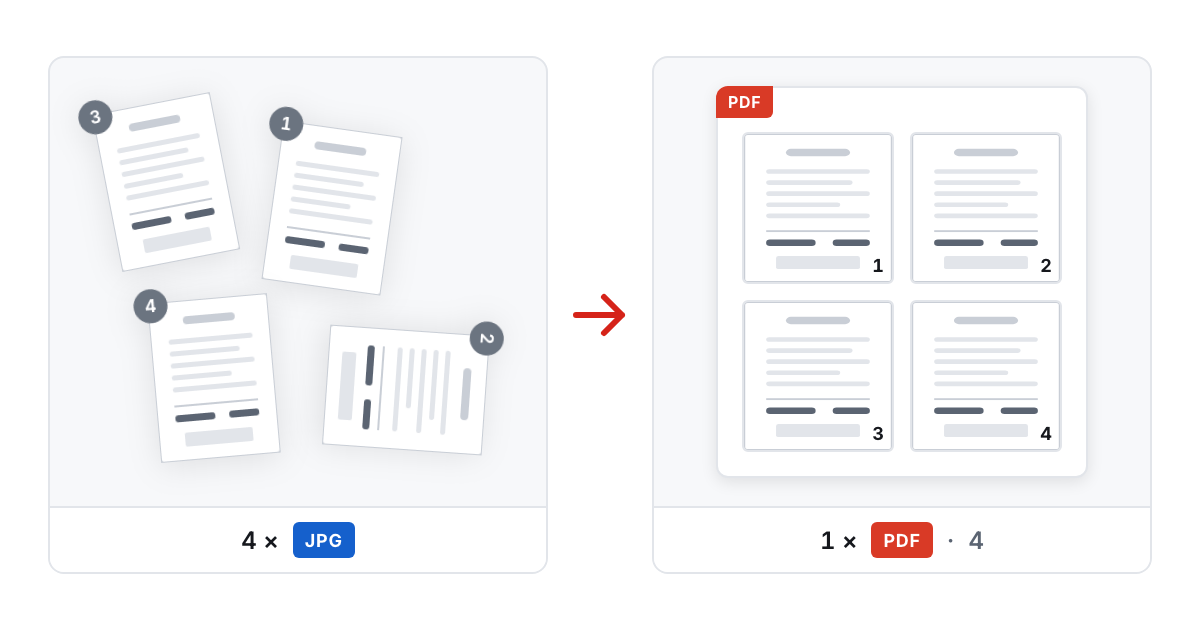
Фото уже хранит все качество, и при конвертации его легко сохранить
Фото в формате JPG — уже сжатое изображение, и страница PDF умеет хранить те же сжатые данные без изменений, без повторного декодирования и сжатия. Именно так конвертирует «JPG в PDF», поэтому конечный документ весит примерно столько же, сколько исходные фото, а изображение, снова извлеченное из готового PDF, побайтно совпадает с исходным снимком. Никакого скрытого падения качества во время сборки не происходит, хотя многие считают его неизбежным и заранее с ним мирятся.
Имена файлов почти никогда не совпадают с нужным порядком страниц
Фото с телефона обычно называются по времени съемки, и это никак не связано с тем, в каком логическом порядке документ должен читаться. Четвертую страницу договора вполне могли сфотографировать раньше первой, если листы перепутались или какие-то страницы переснимали не по порядку. Сборка PDF и расстановка страниц в нем — две разные задачи. Сначала фото превращаются в страницы, а потом эти страницы перетаскиваются в тот порядок, который нужен читателю, независимо от того, в каком порядке пришли сами файлы.
Исправление одной страницы не должно означать сборку всего документа заново
Если одна из страниц вдруг оказалась боком, по ошибке продублировалась или стоит не на своем месте, это не повод начинать сборку документа с нуля. Повернуть одну страницу, удалить дубликат или передвинуть лист на другую позицию — отдельные правки уже собранного файла в «Упорядочить PDF». Разумный порядок работы такой: сначала собрать все целиком, а потом исправить те несколько страниц, которым это нужно. Делать каждое фото идеальным еще до объединения не обязательно, и обычно это только отнимает время.
Размер страницы важнее для печати, чем для чтения с экрана
Если давать каждой странице ровно размер ее фотографии, все снимки сохраняют свои исходные пропорции, без обрезки и полей. Это правильный вариант для документа, который будут смотреть только на экране телефона или компьютера. Подгонка всех страниц под фиксированный лист вроде A4 или Letter нужна для печати: домашние принтеры обычно не печатают до самого края бумаги и могут неожиданно обрезать страницы без полей. Какой вариант выбрать, зависит только от того, что дальше будут делать с документом, а не от того, какой пункт в меню звучит правильнее.
Готовый PDF все еще не ищется по тексту, это отдельный шаг
Собрать сфотографированные страницы в PDF и расставить их по порядку — значит получить удобный для отправки документ. Но это все еще набор картинок: под ними нет текста, поэтому в файле пока нельзя ничего выделить, скопировать или найти через поиск. Чтобы это появилось, нужно после сборки прогнать готовый документ через «OCR PDF». Тогда поверх страниц добавляется невидимый, точно выровненный текстовый слой, при этом внешний вид не меняется. Это отдельный шаг после сборки и упорядочивания, а не что-то, что происходит само по пути.
Пошагово на телефоне
Вся цепочка работает на том же телефоне, которым сняты фото. Откройте «JPG в PDF» и добавьте снимки, до 200 за раз; страница читает их в браузере, поэтому ничего не загружается на сервер, а после загрузки страница работает и без сети. Тег поворота, который телефон записывает в каждый снимок, применяется автоматически, так что чек, сфотографированный боком, выходит прямо. Перед сборкой перетащите миниатюры в порядок чтения: страницы определяет именно он, а не имена файлов. Размер страницы выбирайте под то, куда пойдет документ: «Подогнать под фото» для файла, который будут читать с экрана, A4 или Letter с полем около 10 мм для того, который напечатают. Скачайте результат и откройте его в «Упорядочить PDF», если что-то еще нужно поправить: страницу можно передвинуть пальцем, повернуть на четверть оборота, продублировать или убрать, а если запутались, кнопка «Вернуть исходный порядок» вернет все как было; до сохранения файла ничего не записывается. Оригинал на телефоне не меняется никогда; исправленный документ — новый файл. Переключатель объединения оставьте включенным, если только каждое фото не должно стать отдельным одностраничным PDF: в этом случае они приходят вместе в ZIP.
Что значат цифры: почему PDF весит столько же, сколько фото
PDF — контейнер, а не компрессор. Конвертер копирует каждый поток JPEG в документ без изменений, поэтому десять фото по три мегабайта дают документ примерно на тридцать мегабайт, а собирается он около двух секунд, ведь на входе ничего не нужно декодировать. Для архива это правильный результат, а для вложения в письмо или формы загрузки часто нет. Облегчить файл можно двумя способами, по одному с каждой стороны конвертации. До нее «Изменить размер» уменьшит фото с телефона 4000 на 3000 пикселей примерно до 1600 пикселей по длинной стороне: чеку или странице текста на экране этого все еще более чем достаточно, а число пикселей сокращается примерно в шесть раз. После нее «Сжать PDF» перекодирует картинки внутри готового документа с выбранным разрешением и качеством, 150 DPI и качество 65 на уровне по умолчанию, не трогая порядок страниц и текст, если он есть. Какую сторону выбрать, зависит от того, нужна ли копия в полном разрешении: если уменьшить фото заранее, полноразмерных снимков в документе не будет вовсе, а сжатие после сборки оставляет оба файла, тяжелый PDF для архива и легкий для отправки. В один пакет помещается до 200 фото и 500 МБ; набор побольше конвертируется частями и склеивается в «Объединить PDF», который сохраняет заданный вами порядок и принимает до 500 МБ в сумме.
Инструменты из этой статьи

 JPG в PDFСоберите папку JPG-фото в один PDF в вашем порядке, без повторного сжатия ни одного пикселя.
 Упорядочить PDFРасставьте страницы в нужном порядке. По пути поверните, продублируйте или удалите отдельные страницы.
 OCR PDFДобавьте в отсканированный PDF слой с текстом на 15 языках. Текст можно выделить, а наклоненные и повернутые набок страницы выравниваются, если это не отключить. Работает на нашем сервере, а файлы удаляются автоматически в течение примерно двух часов.
Читать дальше
- Альтернатива PDFgear: что совпадает и куда уходит ваш файл20 октября 2026 года мы сверили с PulsarKit 37 карточек со страницы онлайн-инструментов PDFgear. Аналог нашелся у 34 из 36 инструментов, на которые они ведут; у PDF to PSD и PSD to PDF его не оказалось.
- Сжатие отсканированной книги: что каждый уровень делает с 60 страницамиНа форуме спросили, как уменьшить скан книги на 580 страниц и не испортить текст. Мы прогнали скан на 60 страниц через все уровни «Сжать PDF» и проверили пиксели, размеры и слова.
- Фото с iPhone в один PDF: HEIC, порядок, размер и что покидает телефонНесколько фото с iPhone можно собрать в один PDF прямо в Safari — без приложения и без аккаунта. Рассказываем, как «HEIC в PDF» обходится с порядком, размером страницы, Live Photos, датами и геопозицией и что остается на телефоне.