
ढेर सारी फोटो से सही क्रम वाली एक PDF कैसे बनाएं
खींची गई रसीदों या पेजों का फोल्डर दो अलग कदमों में काम का डॉक्यूमेंट बनता है: पहले उसे जोड़ना, और फिर क्रम सही करना।
लेखक: PulsarKit · ·
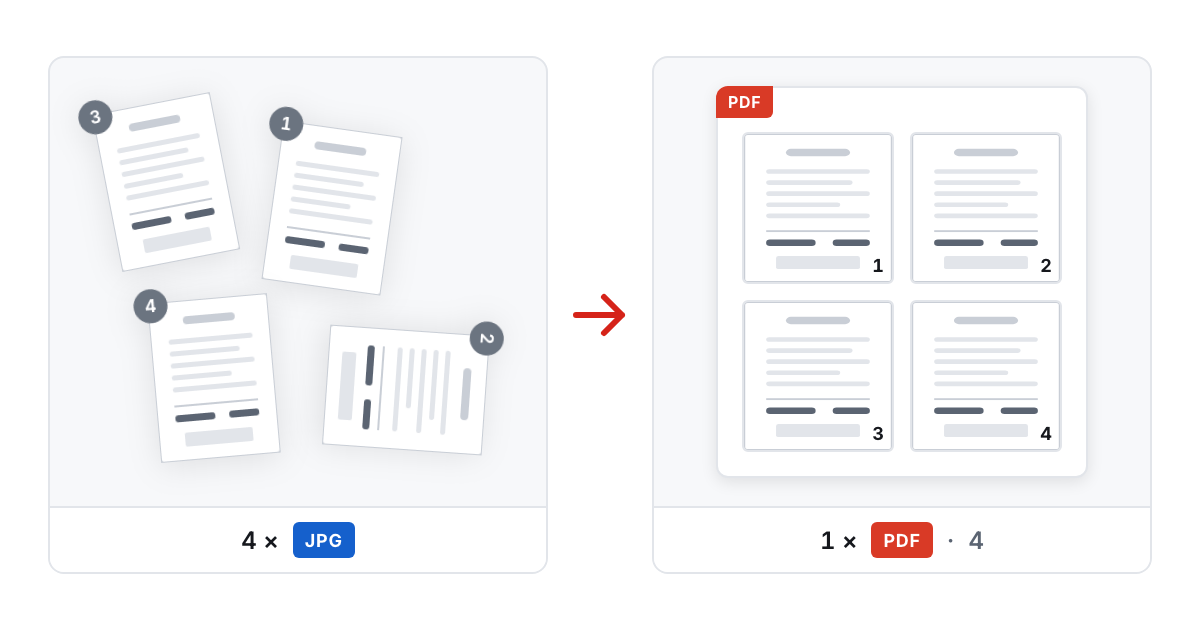
फोटो में फाइल की क्वालिटी पहले से है, कन्वर्ट करते समय उसे न खोएं
JPG के रूप में सेव फोटो पहले से कंप्रेस की गई इमेज है, और PDF पेज उसी कंप्रेस किए डेटा को बिना छुए रख सकता है, रास्ते में उसे डिकोड और दोबारा कंप्रेस किए बिना। “JPG से PDF” इसी तरह कन्वर्ट करता है, इसलिए बने डॉक्यूमेंट का वजन लगभग उतना ही होता है, जितना मूल फोटो का था। तैयार PDF से बाद में वापस निकाली गई इमेज बाइट-दर-बाइट वैसी ही होती है, जैसी फोटो से आपने शुरुआत की थी। जोड़ते समय चुपचाप कोई छिपा क्वालिटी लॉस नहीं होता। यह मान लेना आसान है कि यह लॉस टाला नहीं जा सकता, पर ऐसा नहीं है।
फाइलों के नाम शायद ही कभी पेजों के जरूरी क्रम से मेल खाते हैं
फोन से खींची गई फोटो के नाम आमतौर पर समय के हिसाब से होते हैं, और इसका उस क्रम से कोई लेना-देना नहीं, जिसमें डॉक्यूमेंट पढ़ा जाना चाहिए। अगर स्कैन करते समय पेज आगे-पीछे हो गए या क्रम से हटकर दोबारा खींचे गए, तो हो सकता है कि कॉन्ट्रैक्ट का चौथा पेज पहले पेज से पहले खींचा गया हो। PDF बनाना और क्रम सही करना दो अलग काम हैं: फोटो को पेजों में जोड़ना, और फिर उन पेजों को खींचकर उस क्रम में लगाना, जो पाठक को चाहिए, चाहे फाइलें किसी भी क्रम में आई हों।
एक पेज ठीक करने के लिए पूरा डॉक्यूमेंट दोबारा नहीं बनाना चाहिए
जो पेज आड़ा निकला, गलती से दो बार आ गया या बस गलत जगह पर है, उसके लिए शुरू से जोड़ने की जरूरत नहीं है। एक पेज घुमाना, दोहराया गया पेज हटाना या एक पेज को दूसरी जगह ले जाना, ये सब “PDF व्यवस्थित करें” में पहले से बने डॉक्यूमेंट पर अलग-अलग बदलाव हैं। समझदारी का तरीका यह है कि पहले सब कुछ जोड़ें और फिर सिर्फ उन कुछ पेजों को ठीक करें, जिन्हें इसकी जरूरत है, न कि जोड़ने से पहले हर फोटो को पूरी तरह सही करने की कोशिश करें।
पेज साइज का फैसला स्क्रीन पर पढ़ने से ज्यादा प्रिंट के लिए मायने रखता है
हर पेज को उसकी अपनी फोटो का सटीक साइज लेने दें, तो हर इमेज अपने मूल अनुपात में रहती है, बिना किसी क्रॉप या खाली किनारे के, और यह उस डॉक्यूमेंट के लिए सही विकल्प है, जो सिर्फ स्क्रीन पर पढ़ा जाएगा। हर पेज को A4 या Letter जैसे तय शीट साइज पर लाना तब मायने रखता है, जब डॉक्यूमेंट प्रिंटर पर जाना है, क्योंकि घर के प्रिंटर आमतौर पर कागज के बिल्कुल किनारे तक प्रिंट नहीं कर पाते और बिना बॉर्डर वाले पेज को अचानक काट देते हैं। कौन-सा चुनें, यह इस पर निर्भर है कि डॉक्यूमेंट आगे कहां जा रहा है, इस पर नहीं कि कौन-सा विकल्प सिद्धांत में ज्यादा सही लगता है। जो डॉक्यूमेंट स्क्रीन पर पढ़ा भी जाएगा और प्रिंट भी होगा, उसके लिए आमतौर पर तय शीट साइज बेहतर है, क्योंकि स्क्रीन पर मार्जिन से कोई नुकसान नहीं होता।
तैयार PDF में अब भी खोज नहीं होती, और वह अलग कदम है
खींचे गए पेजों को PDF में जोड़ने और सही क्रम में लगाने से असली, शेयर करने लायक डॉक्यूमेंट बनता है, पर वह अब भी इमेज का संग्रह ही है। उसके नीचे कहीं टेक्स्ट नहीं है, इसलिए फाइल में अभी कुछ भी सिलेक्ट, कॉपी या सर्च से नहीं ढूंढा जा सकता। वहां तक पहुंचने के लिए बाद में तैयार डॉक्यूमेंट पर “PDF में OCR करें” चलाना पड़ता है, जो पेजों के पीछे ठीक सही जगहों पर एक अदृश्य टेक्स्ट लेयर जोड़ता है, उनका रूप बदले बिना। यह जोड़ने और क्रम लगाने से अलग कदम है, रास्ते में अपने आप होने वाली चीज नहीं।
फोन पर कदम-दर-कदम
पूरी कड़ी उसी फोन पर चलती है, जिससे फोटो खींची गईं। “JPG से PDF” खोलें और फोटो जोड़ें, एक बार में 200 तक; पेज उन्हें ब्राउजर में पढ़ता है, इसलिए कुछ भी अपलोड नहीं होता, और लोड होने के बाद इंटरनेट बंद होने पर भी काम करता रहता है। फोन हर फोटो में जो रोटेशन टैग लिखता है, वह अपने आप लागू होता है, इसलिए आड़ी खींची गई रसीद सीधी निकलती है। बनाने से पहले थंबनेल को खींचकर पढ़ने के क्रम में लगाएं, क्योंकि पेज यही क्रम तय करता है, फाइलों के नाम नहीं। डॉक्यूमेंट जहां जाना है, उसके हिसाब से पेज साइज चुनें: स्क्रीन पर पढ़ी जाने वाली फाइल के लिए “फोटो के साइज में”, प्रिंट होने वाली फाइल के लिए लगभग 10 mm मार्जिन के साथ A4 या Letter। परिणाम डाउनलोड करें, फिर जो कुछ अब भी ठीक करना है, उसके लिए उसे “PDF व्यवस्थित करें” में खोलें: पेज को उंगली से खिसकाया जा सकता है, एक बार में चौथाई घुमाया जा सकता है, उसकी कॉपी बनाई जा सकती है या उसे हटाया जा सकता है, और अगर योजना गड़बड़ा जाए, तो “मूल क्रम पुनर्स्थापित करें” बटन हर पेज को उसकी शुरुआती जगह पर लौटा देता है; फाइल सेव करने तक कुछ भी लिखा नहीं जाता। फोन पर मूल फाइल कभी नहीं बदलती; ठीक किया गया डॉक्यूमेंट नई फाइल है। मर्ज वाला स्विच चालू रहने दें, जब तक आप यह न चाहें कि हर फोटो अपनी अलग एक पेज वाली PDF बने; उस हालत में वे एक ZIP में साथ आती हैं।
संख्याओं का मतलब: PDF का वजन फोटो जितना क्यों होता है
PDF एक कंटेनर है, कंप्रेसर नहीं। कन्वर्टर हर JPEG स्ट्रीम को बिना बदले डॉक्यूमेंट में कॉपी करता है, इसलिए तीन-तीन मेगाबाइट की दस फोटो से लगभग तीस मेगाबाइट का डॉक्यूमेंट बनता है, और वह लगभग दो सेकंड में जुड़ जाता है, क्योंकि रास्ते में कुछ भी डिकोड नहीं होता। आर्काइव के लिए यह सही परिणाम है, और ईमेल अटैचमेंट या अपलोड फॉर्म के लिए अक्सर गलत। इसे हल्का करने के दो तरीके हैं, कन्वर्जन के दोनों ओर एक-एक। उससे पहले “फोटो रिसाइज करें” फोन की 4000 × 3000 पिक्सल की फोटो को लंबी साइड पर लगभग 1600 पिक्सल तक ला सकता है। यह स्क्रीन पर रसीद या टेक्स्ट वाले पेज की जरूरत से अब भी ज्यादा है, और पिक्सल की गिनती लगभग छह गुना घट जाती है। उसके बाद “PDF कंप्रेस करें” तैयार डॉक्यूमेंट के अंदर की इमेज को चुने गए रिजॉल्यूशन और क्वालिटी पर दोबारा एनकोड करता है, डिफॉल्ट लेवल पर 150 DPI और क्वालिटी 65, और पेजों का क्रम और कोई भी टेक्स्ट बिना छुए रहने देता है। कौन-सा तरीका चुनें, यह इस पर निर्भर है कि पूरे रिजॉल्यूशन वाली कॉपी रखने लायक है या नहीं: पहले रिसाइज करने का मतलब है कि डॉक्यूमेंट में पूरी फोटो कभी नहीं होंगी, जबकि बाद में कंप्रेस करने से दोनों रहती हैं, आर्काइव के लिए भारी PDF और भेजने के लिए हल्की। एक बैच में 200 फोटो और 500 MB तक जाते हैं; इससे लंबा सेट हिस्सों में कन्वर्ट होता है और “PDF मर्ज करें” से जोड़ा जाता है, जो आपका क्रम बनाए रखता है और कुल 500 MB तक लेता है।
इस लेख में इस्तेमाल हुए टूल

 JPG से PDFJPG फोटो से भरे फोल्डर को आपके चुने क्रम में एक PDF में बदलें, बिना एक भी पिक्सल दोबारा कंप्रेस किए।
 PDF व्यवस्थित करेंडॉक्यूमेंट के पेज अपने मनचाहे क्रम में लगाएं, और साथ ही अलग-अलग पेज घुमाएं, उनकी कॉपी बनाएं या उन्हें हटाएं।
 PDF में OCR करेंस्कैन की गई PDF में 15 भाषाओं में खोजने लायक टेक्स्ट लेयर जोड़ें। टेक्स्ट चुना जा सकेगा, और तिरछे या करवट लेटे पेज सीधे हो जाते हैं, जब तक आप यह बंद न करें। काम हमारे सर्वर पर होता है; फाइलें लगभग दो घंटे में अपने आप हटा दी जाती हैं।
आगे पढ़ें
- PDFgear का विकल्प: क्या मिलता है और आपकी फाइल कहां जाती है20 अक्टूबर 2026 को हमने PDFgear के ऑनलाइन टूल वाले पेज के 37 कार्ड का PulsarKit से मिलान किया। उनके पीछे के 36 टूल में से 34 का विकल्प मिला; PDF to PSD और PSD to PDF का कोई विकल्प नहीं था।
- स्कैन की गई किताब को कंप्रेस करना: 60 पेजों पर हर लेवल क्या करता हैएक फोरम पर किसी ने पूछा कि 580 पेज वाली किताब के स्कैन को टेक्स्ट बिगाड़े बिना छोटा कैसे करें। हमने 60 पेज का एक स्कैन “PDF कंप्रेस करें” के हर लेवल से गुजारा और पिक्सल, साइज और शब्द, तीनों जांचे।
- iPhone की कई फोटो से एक PDF: HEIC, क्रम, साइज और फोन से क्या बाहर जाता हैSafari में iPhone की कई फोटो से एक PDF बन सकती है, बिना ऐप और बिना अकाउंट के। यहां देखें कि “HEIC से PDF” क्रम, पेज का साइज, Live Photo, तारीख और लोकेशन को कैसे संभालता है, और क्या आपके फोन से बाहर नहीं जाता।