
Cómo convertir un montón de fotos en un solo PDF bien ordenado
Una carpeta llena de fotos de recibos o páginas se convierte en un documento útil en dos pasos separados: montarlo y después dejar el orden correcto.
Por PulsarKit · ·
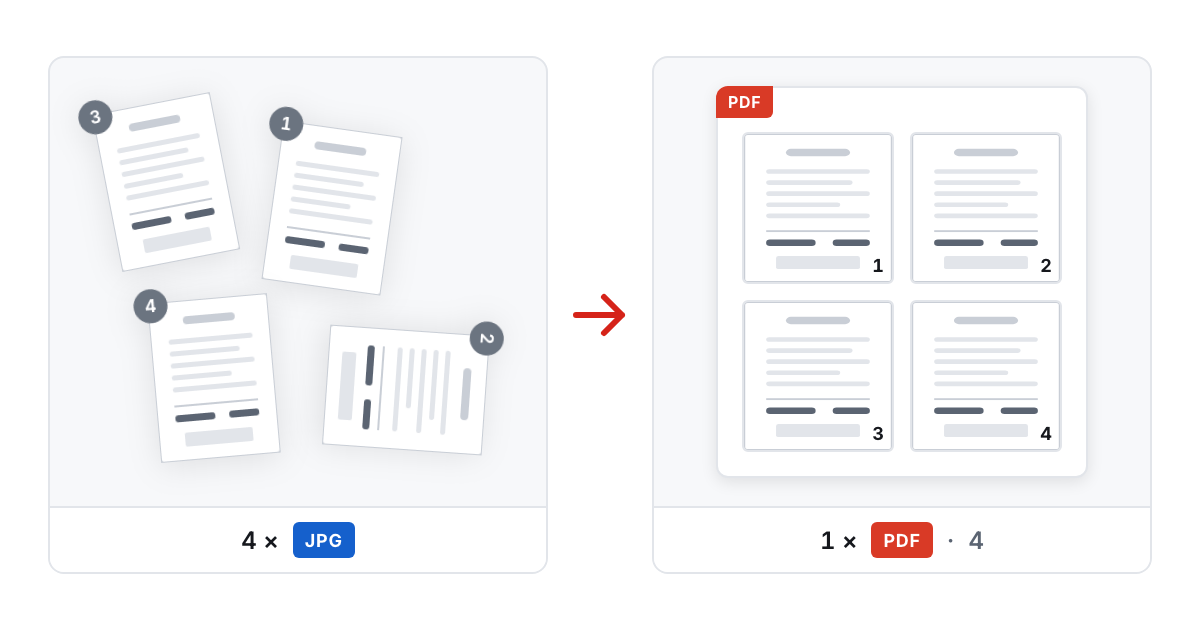
La foto ya tiene la calidad del archivo, no la pierdas al convertir
Una foto guardada como JPG ya es una imagen comprimida, y una página PDF puede contener esos mismos datos comprimidos sin tocarlos, sin decodificar ni volver a comprimir por el camino. JPG a PDF convierte así, de modo que el documento resultante pesa más o menos lo mismo que las fotos de origen. Una imagen extraída después del PDF final es idéntica, byte por byte, a la foto con la que empezaste. No hay una pérdida de calidad oculta que ocurra en silencio durante el montaje. Es fácil asumir que esa pérdida es inevitable, y no lo es.
Los nombres de archivo casi nunca coinciden con el orden de las páginas
Las fotos hechas con el teléfono suelen nombrarse por marca de tiempo, lo cual no tiene nada que ver con el orden lógico en el que hay que leer un documento. La página cuatro de un contrato puede haberse fotografiado antes que la página uno si las hojas se barajaron o se volvieron a hacer fuera de secuencia durante el escaneado. Crear el PDF y dejar la secuencia correcta son dos tareas distintas: montar las fotos como páginas y luego arrastrar esas páginas hasta el orden que necesita quien lo lee, independientemente del orden en el que hayan llegado los archivos.
Corregir una página no debería obligarte a rehacer todo el documento
Una página que queda girada, duplicada por error o simplemente en el lugar equivocado no exige empezar el montaje de cero. Girar una sola página, eliminar un duplicado o mover una página a otra posición son ediciones independientes en Organizar PDF sobre un documento ya creado. El flujo de trabajo sensato es montar primero todo y solo después corregir las pocas páginas que lo necesiten, en lugar de intentar dejar cada foto perfecta antes de unirlas.
El tamaño de página importa más al imprimir que al leer en pantalla
Si dejas que cada página adopte exactamente el tamaño de su propia foto, mantienes cada imagen en sus proporciones nativas, sin recortes ni rellenos, que es la opción adecuada para un documento que solo se verá en pantalla. Forzar todas las páginas a un tamaño fijo como A4 o Carta importa cuando el documento va a una impresora física, porque las impresoras domésticas normalmente no imprimen hasta el borde del papel y recortan de forma inesperada una página sin márgenes. Lo que hay que elegir depende de adónde va el documento después, no de qué opción suena más correcta en abstracto. Un documento que se leerá en pantalla y también se imprimirá suele ir mejor en un tamaño de hoja fijo, porque los márgenes no molestan en una pantalla.
El PDF terminado sigue sin ser buscable, y eso es otro paso
Montar páginas fotografiadas en un PDF y ordenarlas bien produce un documento real y fácil de compartir, pero sigue siendo un conjunto de imágenes. No hay texto debajo, así que todavía no puedes seleccionar nada, copiarlo ni encontrarlo con una búsqueda. Para llegar a eso tienes que pasar OCR PDF por el documento ya terminado, lo que añade una capa de texto invisible y colocada con precisión detrás de las páginas sin cambiar su aspecto. Es un paso separado del montaje y del ordenado, no algo que ocurra automáticamente por el camino.
Paso a paso en el móvil
Toda la cadena funciona en el mismo móvil que hizo las fotos. Abre JPG a PDF y añade las imágenes, hasta 200 de una vez; la página las lee en el navegador, así que no se sube nada, y sigue funcionando sin conexión una vez cargada. La etiqueta de rotación que el teléfono escribe en cada foto se aplica automáticamente, así que un recibo fotografiado de lado sale derecho. Antes de montar, arrastra las miniaturas al orden de lectura, porque ese orden, y no los nombres de archivo, decide las páginas. Elige el tamaño de página según adónde va el documento: Ajustar a la foto para un archivo que se leerá en pantalla, A4 o Carta con un margen de unos 10 mm para uno que se va a imprimir. Descarga el resultado y ábrelo después en Organizar PDF para lo que aún haya que corregir: una página se puede mover con el dedo, girar un cuarto de vuelta cada vez, duplicar o eliminar, y si el plan se tuerce, el botón «Restaurar orden original» devuelve cada página a su sitio; nada se escribe hasta que guardas el archivo. El original del móvil nunca se modifica; el documento corregido es un archivo nuevo. Deja activado el interruptor de unir salvo que cada foto deba convertirse en su propio PDF de una página, en cuyo caso llegan juntos en un ZIP.
Qué significan los números: por qué el PDF pesa lo que pesan las fotos
Un PDF es un contenedor, no un compresor. Como el conversor copia cada flujo JPEG en el documento sin cambios, diez fotos de tres megabytes cada una producen un documento de unos treinta megabytes, y se montan en unos dos segundos, porque nada se decodifica al entrar. Ese es el resultado correcto para un archivo que se guarda y, a menudo, el equivocado para un adjunto de correo o un formulario de subida. Hay dos formas de aligerarlo, una a cada lado de la conversión. Antes, Redimensionar imagen puede bajar una foto de móvil de 4000 por 3000 píxeles a unos 1600 píxeles en el lado largo, que sigue siendo más de lo que un recibo o una página de texto necesitan en pantalla y reduce el número de píxeles unas seis veces. Después, Comprimir PDF vuelve a codificar las imágenes dentro del documento terminado con la resolución y la calidad elegidas, 150 DPI y calidad 65 en el nivel por defecto, y deja intactos el orden de las páginas y cualquier texto. Qué lado elegir depende de si merece la pena conservar una copia a resolución completa: si redimensionas primero, el documento nunca contiene las fotos completas; si comprimes después, te quedas con los dos, el PDF pesado para archivar y el ligero para enviar. Un lote admite hasta 200 fotos y 500 MB; un conjunto más largo se convierte por partes y se une con Unir PDF, que respeta tu orden y admite hasta 500 MB en total.
Herramientas usadas en este artículo

 JPG a PDFConvierte una carpeta de fotos JPG en un solo PDF, en el orden que elijas y sin volver a comprimir ni un solo píxel.
 Organizar PDFPon las páginas de un documento en el orden que quieras y gira, duplica o elimina páginas sueltas cuando lo necesites.
 OCR PDFAñade una capa de texto buscable a un PDF escaneado en 15 idiomas. El texto pasa a ser seleccionable, y las páginas torcidas o de lado se enderezan salvo que lo desactives. Se ejecuta en nuestro servidor; los archivos se borran automáticamente en unas dos horas.
Sigue leyendo
- Una alternativa a PDFgear: qué coincide y adónde va tu archivoEl 20 de octubre de 2026 comparamos con PulsarKit las 37 tarjetas de la página de herramientas en línea de PDFgear. 34 de las 36 herramientas que hay detrás tenían equivalente; PDF to PSD y PSD to PDF no tenían ninguno.
- Comprimir un libro escaneado: qué hace cada nivel con 60 páginasEn un foro preguntaron cómo reducir el escaneo de un libro de 580 páginas sin estropear el texto. Pasamos un escaneo de 60 páginas por todos los niveles de Comprimir PDF y revisamos los píxeles, los tamaños y las palabras.
- Fotos del iPhone en un solo PDF: HEIC, orden, tamaño y qué sale del teléfonoVarias fotos del iPhone pueden convertirse en un solo PDF en Safari, sin app y sin cuenta. Aquí verás cómo trata HEIC a PDF el orden, el tamaño de página, las Live Photos, las fechas y las ubicaciones, y qué se queda en tu teléfono.