
Aus einem Stapel Fotos ein PDF in der richtigen Reihenfolge machen
Aus einem Ordner fotografierter Belege oder Seiten wird in zwei getrennten Schritten ein brauchbares Dokument: erst zusammenstellen, dann die richtige Reihenfolge herstellen.
Von PulsarKit · ·
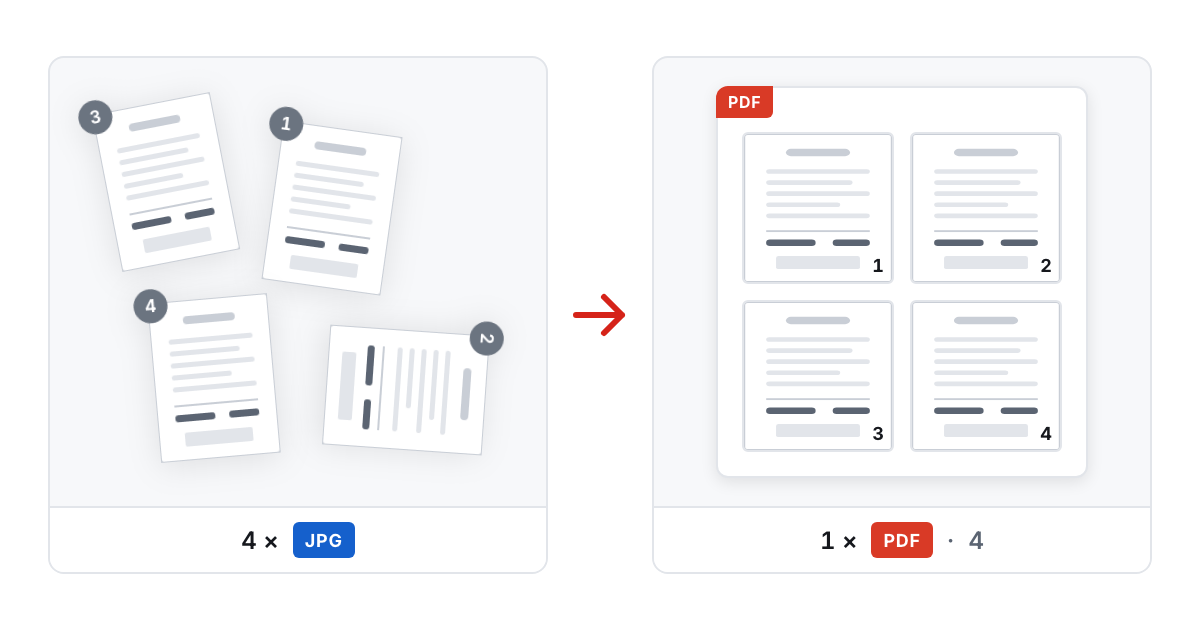
Ein Foto bringt seine Qualität schon mit – verlieren Sie sie nicht beim Umwandeln
Ein als JPG gespeichertes Foto ist bereits ein komprimiertes Bild, und eine PDF-Seite kann genau diese komprimierten Daten unverändert aufnehmen, ohne sie unterwegs zu decodieren und neu zu komprimieren. JPG in PDF wandelt auf diese Weise um, deshalb wiegt das fertige Dokument ungefähr so viel wie die Ausgangsfotos. Ein Bild, das Sie später wieder aus dem fertigen PDF holen, ist Byte für Byte identisch mit dem Foto, mit dem Sie angefangen haben. Beim Zusammenstellen geht also nicht heimlich Qualität verloren. Man nimmt leicht an, dass dieser Verlust unvermeidlich ist – er ist es nicht.
Dateinamen passen selten zur Reihenfolge, die die Seiten brauchen
Fotos vom Smartphone heißen meist nach ihrem Zeitstempel, und der hat nichts mit der logischen Reihenfolge zu tun, in der ein Dokument gelesen werden muss. Seite vier eines Vertrags kann durchaus vor Seite eins fotografiert worden sein, wenn die Blätter beim Scannen durcheinandergeraten sind oder außer der Reihe neu aufgenommen wurden. Das PDF zu erstellen und die richtige Reihenfolge herzustellen, sind zwei verschiedene Aufgaben: Erst werden aus Fotos Seiten, dann ziehen Sie diese Seiten in die Reihenfolge, die die Leser brauchen – unabhängig davon, wie die Dateien zufällig eingetroffen sind.
Eine Seite zu korrigieren, sollte nicht heißen, das ganze Dokument neu zu bauen
Liegt eine Seite quer, ist sie versehentlich doppelt oder einfach an der falschen Stelle, müssen Sie nicht von vorn mit dem Zusammenstellen beginnen. Eine einzelne Seite drehen, ein Duplikat entfernen oder eine Seite an eine andere Position verschieben – das sind in PDF sortieren jeweils unabhängige Änderungen an einem bereits fertigen Dokument. Sinnvoll ist es, erst alles zusammenzustellen und danach die paar Seiten zu korrigieren, die es nötig haben, statt jedes Foto vor dem Zusammenfügen perfekt hinbekommen zu wollen.
Die Seitengröße zählt beim Drucken mehr als beim Lesen am Bildschirm
Bekommt jede Seite genau die Größe ihres Fotos, behält jedes Bild seine ursprünglichen Proportionen; nichts wird beschnitten oder mit Rand aufgefüllt. Das ist die richtige Wahl für ein Dokument, das nur am Bildschirm gelesen wird. Ein festes Papierformat wie A4 oder Letter für alle Seiten ist wichtig, wenn das Dokument zu einem echten Drucker geht: Heimdrucker können in der Regel nicht bis an den Papierrand drucken und schneiden eine randlose Seite unerwartet ab. Welche Variante Sie wählen, hängt davon ab, wohin das Dokument als Nächstes geht, nicht davon, welche Option theoretisch richtiger klingt. Ein Dokument, das am Bildschirm gelesen und auch gedruckt wird, ist mit einem festen Papierformat meist besser bedient, denn am Bildschirm kosten die Ränder nichts.
Das fertige PDF ist noch nicht durchsuchbar – das ist ein eigener Schritt
Fotografierte Seiten zu einem PDF zusammenzustellen und richtig zu ordnen, ergibt ein echtes Dokument, das Sie weitergeben können – aber es bleibt eine Sammlung von Bildern. Darunter liegt kein Text, deshalb lässt sich in der Datei noch nichts markieren, kopieren oder per Suche finden. Dafür lassen Sie anschließend OCR PDF über das fertige Dokument laufen: Es legt eine unsichtbare, genau positionierte Textebene hinter die Seiten, ohne ihr Aussehen zu verändern. Das ist ein eigener Schritt neben Zusammenstellen und Sortieren, nichts, was unterwegs automatisch passiert.
Schritt für Schritt auf dem Smartphone
Die ganze Kette funktioniert auf dem Smartphone, mit dem Sie die Fotos aufgenommen haben. Öffnen Sie JPG in PDF und fügen Sie die Bilder hinzu, bis zu 200 auf einmal. Die Seite liest sie im Browser, es wird also nichts hochgeladen, und sobald sie geladen ist, arbeitet sie auch ohne Internetverbindung weiter. Die Drehungsangabe, die ein Smartphone in jedes Bild schreibt, wird automatisch angewendet, deshalb kommt ein quer fotografierter Beleg aufrecht heraus. Ziehen Sie die Vorschaubilder vor dem Erstellen in die Lesereihenfolge, denn diese Reihenfolge bestimmt die Seiten, nicht die Dateinamen. Wählen Sie die Seitengröße danach, wohin das Dokument geht: „An Foto anpassen“ für eine Datei, die am Bildschirm gelesen wird, A4 oder Letter mit einem Rand von etwa 10 mm für eine, die gedruckt wird. Laden Sie das Ergebnis herunter und öffnen Sie es dann in PDF sortieren für alles, was noch korrigiert werden muss: Eine Seite lässt sich mit dem Finger verschieben, in Vierteldrehungen drehen, duplizieren oder entfernen, und wenn der Plan schiefgeht, bringt die Schaltfläche für die ursprüngliche Reihenfolge jede Seite an ihren Ausgangsplatz zurück; geschrieben wird erst, wenn Sie die Datei speichern. Das Original auf dem Smartphone wird nie verändert, das korrigierte Dokument ist eine neue Datei. Lassen Sie den Schalter „Ein PDF für alle Fotos“ eingeschaltet, es sei denn, jedes Foto soll ein eigenes einseitiges PDF werden – dann kommen alle zusammen in einem ZIP.
Was die Zahlen bedeuten: Warum das PDF so viel wiegt wie die Fotos
Ein PDF ist ein Container, kein Kompressionsprogramm. Weil der Konverter jeden JPEG-Datenstrom unverändert ins Dokument kopiert, ergeben zehn Fotos mit je drei Megabyte ein Dokument von rund dreißig Megabyte, und das Zusammenstellen dauert etwa zwei Sekunden, weil unterwegs nichts decodiert wird. Für ein Archiv ist das richtig, für einen E-Mail-Anhang oder ein Formular zum Hochladen oft nicht. Es gibt zwei Wege, die Datei leichter zu machen, je einen vor und nach der Umwandlung. Davor kann Bildgröße ändern ein Smartphone-Foto mit 4000 × 3000 Pixeln auf etwa 1600 Pixel an der langen Seite bringen. Das ist immer noch mehr, als ein Beleg oder eine Textseite am Bildschirm braucht, und senkt die Zahl der Pixel ungefähr auf ein Sechstel. Danach codiert PDF komprimieren die Bilder im fertigen Dokument mit gewählter Auflösung und Qualität neu, auf der Standardstufe mit 150 DPI und Qualität 65, während Seitenreihenfolge und Text unberührt bleiben. Wofür Sie sich entscheiden, hängt davon ab, ob sich eine Kopie in voller Auflösung lohnt: Verkleinern Sie zuerst, enthält das Dokument nie die vollen Fotos; komprimieren Sie danach, behalten Sie beides – das schwere PDF fürs Archiv und das leichte zum Versenden. Ein Durchgang nimmt bis zu 200 Fotos und 500 MB auf; eine längere Serie wird in Teilen umgewandelt und mit PDF zusammenfügen verbunden, das Ihre Reihenfolge beibehält und insgesamt bis zu 500 MB annimmt.
Tools aus diesem Artikel

 JPG in PDFMachen Sie aus einem Ordner voller JPG-Fotos ein einziges PDF – in der Reihenfolge, die Sie wählen, und ohne ein einziges Pixel neu zu komprimieren.
 PDF sortierenBringen Sie die Seiten eines Dokuments in die gewünschte Reihenfolge und drehen, duplizieren oder entfernen Sie dabei einzelne Seiten.
 OCR PDFFügen Sie einem gescannten PDF eine durchsuchbare Textebene in 15 Sprachen hinzu. Der Text wird markierbar, und schiefe oder seitlich liegende Seiten werden gerade ausgerichtet, sofern Sie das nicht abschalten. Läuft auf unserem Server; die Dateien werden nach etwa zwei Stunden automatisch gelöscht.
Weiterlesen
- Eine PDFgear-Alternative: Was übereinstimmt und wohin Ihre Datei gehtAm 20. Oktober 2026 haben wir die 37 Karten auf der Seite mit den Online-Tools von PDFgear mit PulsarKit abgeglichen. 34 der 36 Tools dahinter hatten ein Gegenstück; „PDF to PSD“ und „PSD to PDF“ hatten keines.
- Ein gescanntes Buch komprimieren: Was jede Stufe mit 60 Seiten machtIn einem Forum fragte jemand, wie sich der Scan eines Buchs mit 580 Seiten verkleinern lässt, ohne dass der Text leidet. Wir haben einen Scan mit 60 Seiten durch jede Stufe von „PDF komprimieren“ geschickt und Pixel, Größen und Wörter geprüft.
- iPhone-Fotos in ein PDF: HEIC, Reihenfolge, Größe und was Ihr iPhone verlässtAus mehreren iPhone-Fotos wird in Safari ein PDF, ohne App und ohne Konto. Hier lesen Sie, wie „HEIC in PDF“ mit Reihenfolge, Seitenformat, Live Photos, Aufnahmedaten und Standorten umgeht und was auf Ihrem iPhone bleibt.