
Como transformar um vídeo longo em um clipe bem-feito para Instagram e TikTok
Uma gravação horizontal de quatro minutos e um clipe vertical de quinze segundos são problemas diferentes, e resolvê-los na ordem errada aparece no resultado.
Por PulsarKit · ·
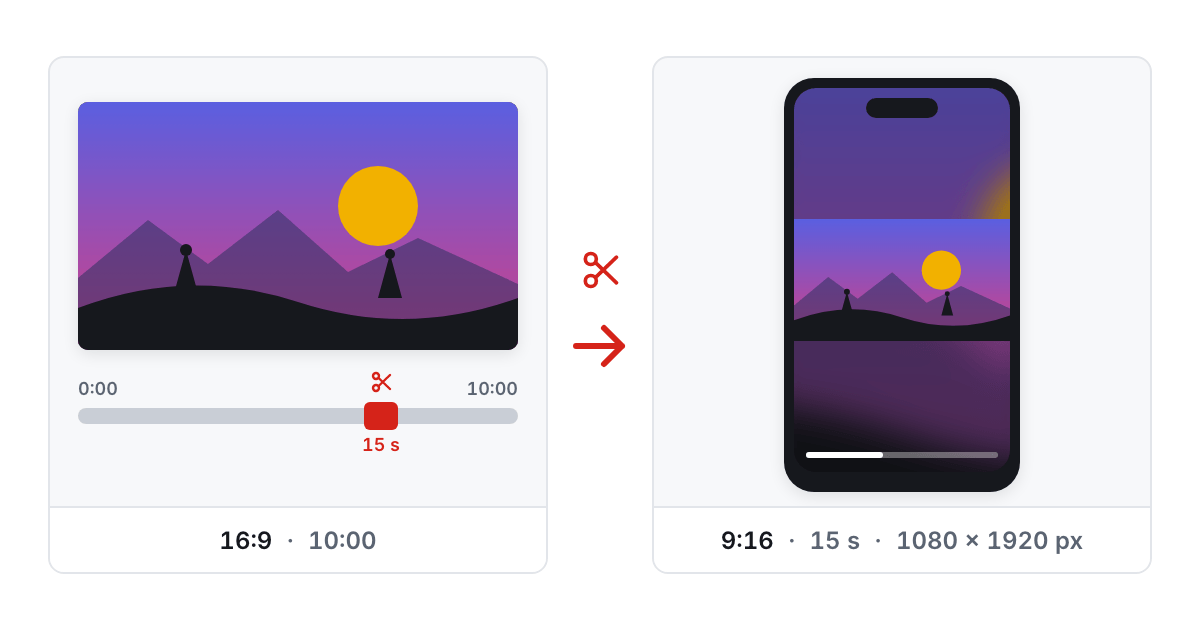
Primeiro cortar, depois mudar o formato
São dois trabalhos separados. Enxugar uma gravação longa com a ferramenta Cortar vídeo até sobrar só a parte que vale a pena ver é uma questão de tempo: tirar os quatro minutos que ninguém precisava antes dos dez segundos bons. Encaixar o clipe que sobrou em um quadro vertical 9:16 é uma questão de formato: decidir o que acontece com uma gravação horizontal que não combina com a tela do celular. Cortar primeiro faz com que a etapa de mudar o formato só trabalhe nas imagens que vão ser publicadas, em vez de gastar tempo do codificador e qualidade em quatro minutos que vão para o lixo depois de qualquer jeito.
Cortar direito também significa que o corte cai onde você arrastou o marcador, e não vários segundos antes. Ferramentas que copiam o fluxo de vídeo sem decodificá-lo só conseguem cortar em um quadro-chave, uma das imagens completas que aparecem de tempos em tempos no arquivo, e o corte delas costuma cair até dez segundos antes do ponto que você escolheu. Decodificar e recodificar o trecho curto, em vez disso, faz com que o primeiro quadro do resultado seja mesmo o quadro que você marcou.
Por que o quadro precisa mudar de formato, e não só ser recortado
Reels e Stories do Instagram e o TikTok esperam o mesmo quadro vertical de 1080×1920, e um vídeo original horizontal ou quadrado não o preenche até que se decida o que fazer com o espaço que sobra. Recortar com a ferramenta Recortar vídeo joga parte da imagem fora de vez: as laterais da cena simplesmente somem. Esticar mantém tudo, mas distorce cada rosto e cada linha reta, e isso parece erro já no primeiro meio segundo, justo quando quem assiste decide se continua vendo ou passa para o próximo. Preencher o vão com uma cópia desfocada e esticada das mesmas imagens, que é o que as ferramentas Comprimir vídeo para Instagram e Redimensionar vídeo para TikTok fazem com o espaço que sobra, mantém o quadro original inteiro visível e sem distorção. Quase todo Reel ou vídeo do TikTok pelo qual você já passou usa esse efeito, tenha você notado a técnica ou não.
Os três formatos do Instagram não são intercambiáveis
Reels e Stories usam o mesmo quadro vertical de 1080×1920, que preenche a tela do celular de ponta a ponta. O Feed usa 1080×1350, a proporção retrato 4:5, mais alta, à qual o Instagram dá mais espaço na rolagem do que aos posts quadrados que já foram comuns por lá. Escolha o formato errado logo de início e o próprio layout do Instagram recorta o vídeo de novo depois do envio, o que é um segundo motivo, menos visível, para gravações horizontais muitas vezes ficarem piores na plataforma do que precisariam. O TikTok tem um formato só com que se preocupar, um 1080×1920 fixo, o que o torna o mais simples dos dois depois que o clipe de origem está com a duração certa. O mesmo clipe cortado pode ganhar um formato diferente para cada plataforma, separadamente, então a escolha do quadro não precisa ser feita antes do corte.
Caber no limite de tamanho sem refazer toda a exportação
As duas plataformas se importam com o tamanho do arquivo tanto quanto com o formato. O teto aproximado de 100 MB do Instagram e os limites do próprio TikTok são mais bem atendidos calculando uma taxa de bits a partir da duração do clipe e da qualidade de áudio escolhida, medindo o resultado e ajustando em algumas passadas se ele não acertou, em vez de escolher uma taxa de bits e torcer. Um Story longo do Instagram é um caso à parte. Os Stories são exibidos em segmentos fixos de sessenta segundos, seja qual for o arquivo por trás, então um clipe mais longo não é só comprimido. Ele é dividido em tantas partes de sessenta segundos quantas forem necessárias, cada uma com o tamanho ajustado para caber sozinha, e entregue junto em um único arquivo compactado, pronto para postar em sequência.
Uma passada a mais nunca faz mal, mas faça na ordem certa
Mudar o formato e redimensionar recodificam o vídeo uma vez cada, então fazer isso fora de ordem custa uma segunda geração de perda de qualidade que você não precisava pagar. Cortar depois de mudar o formato significa que as imagens já preenchidas e redimensionadas são decodificadas e recodificadas de novo, sem motivo. A ordem que preserva mais qualidade e desperdiça menos tempo de processamento é esta: primeiro, cortar exatamente o trecho; depois, mudar o formato e comprimir esse clipe curto para o quadro e o tamanho da plataforma, na única passada que resta.
Passo a passo no celular
A sequência inteira roda no navegador do celular, com um aviso logo de cara: o celular tem menos memória e um codificador mais lento que um notebook, então uma gravação em 1080p perto dos cinco minutos e 200 MB que essas ferramentas aceitam é melhor cortar no computador, enquanto um clipe de um ou dois minutos vai bem no próprio celular. Abra a ferramenta Cortar vídeo, adicione a gravação (MP4, MOV, MKV, WebM ou AVI), arraste os dois marcadores da trilha até o início e o fim que você quer, toque em Cortar vídeo e assista ao resultado no player. Depois, baixe o MP4 curto: isso também o mantém no navegador por uma hora, como entrada para a próxima ferramenta.
Agora abra a ferramenta Comprimir vídeo para Instagram ou Redimensionar vídeo para TikTok: o clipe cortado está esperando lá como o arquivo do seu último passo, a um toque. No Instagram, escolha Reels, Feed ou Story; o TikTok tem um quadro só, então não há o que escolher. Deixe o preenchimento em Fundo desfocado, a não ser que as imagens sejam uma gravação de tela ou gráficos, em que uma Cor sólida fica mais limpa. O áudio fica em 128 kbps por padrão; 96 ou 64 bastam para uma narração e economizam um pouco de tamanho. O codificador é o que vem embutido no navegador, e é por isso que a página pede Chrome 94 ou Safari 26 ou mais novo, e também por isso que nada é enviado: o arquivo é lido, recodificado e gravado de novo no próprio celular. Um Story com mais de sessenta segundos volta como um ZIP com as partes, e não como um arquivo único, então conte com isso.
Ferramentas usadas neste artigo
 Cortar vídeoFique só com a parte do vídeo de que você precisa. Escolha o início e o fim, e o corte cai exatamente no quadro marcado.
 Para InstagramAjuste qualquer vídeo para Reels, Feed ou Story do Instagram no seu navegador: quadro vertical, bordas preenchidas e um tamanho que o app aceita.
 Para TikTokAjuste qualquer vídeo ao quadro vertical 9:16 do TikTok no seu navegador. Barras desfocadas ou pretas, o som preservado e nada enviado para lugar nenhum.
 Recortar vídeoRecorte o vídeo até ficar só a parte do quadro que importa. Arraste a caixa sobre a imagem, mantenha o som e não envie nada.
Leia também
- WebP, AVIF ou JPEG: medimos os três na mesma foto de celularPassamos uma foto de celular de 12 megapixels, uma captura de tela e um logo transparente por JPEG, WebP e AVIF no navegador. Aqui estão os tamanhos de arquivo com a mesma qualidade, os tempos de codificação e as marcas que cada formato deixa.
- Foto para visto americano de 2 × 2 polegadas: o arquivo de 600 × 600 feito em casaA foto do visto americano é um quadrado de 2 × 2 polegadas; online, é um JPEG de 600 a 1200 pixels de lado, com no máximo 240 KB. Este é o caminho de uma foto de celular até esse arquivo, com os números de um teste.
- Alternativa ao PDFgear: o que é igual e para onde vai o seu arquivoEm 20 de outubro de 2026, comparamos com o PulsarKit os 37 cartões da página de ferramentas online do PDFgear. Das 36 ferramentas por trás deles, 34 tinham equivalente; PDF to PSD e PSD to PDF não tinham nenhum.