
Aus einem langen Video einen sauberen Clip für Instagram und TikTok machen
Eine vierminütige Aufnahme im Querformat und ein fünfzehnsekündiger Clip im Hochformat sind zwei verschiedene Probleme, und die falsche Reihenfolge sieht man dem Ergebnis an.
Von PulsarKit · ·
Erst schneiden, dann das Format anpassen
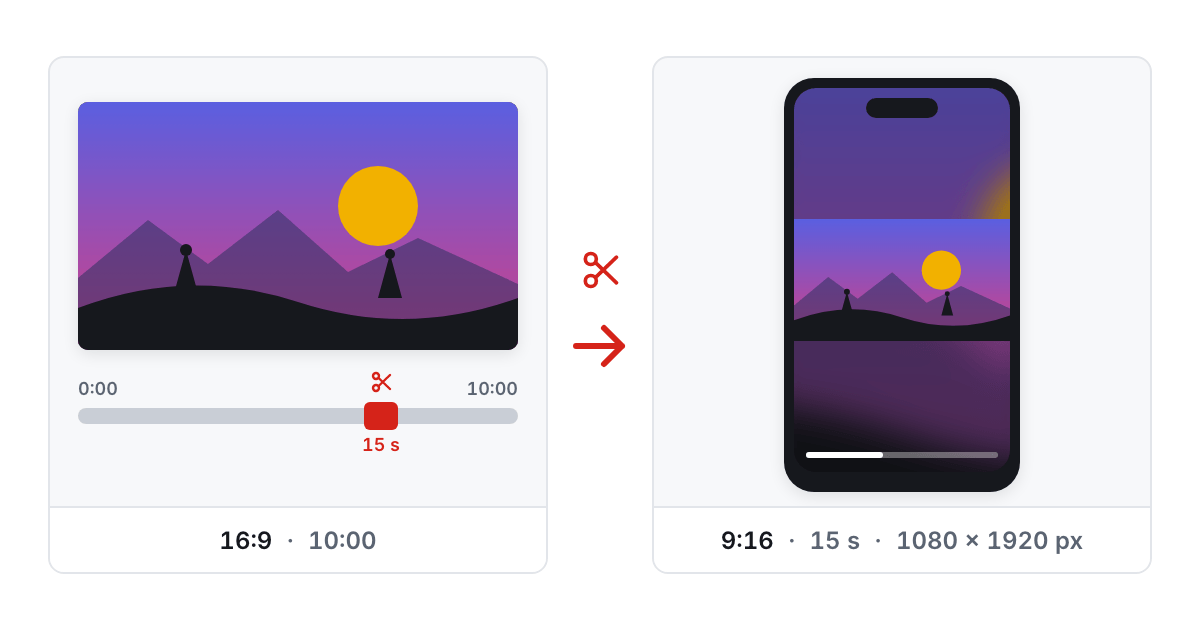
Das sind zwei getrennte Aufgaben. Eine lange Aufnahme mit „Video schneiden“ auf den sehenswerten Teil zu kürzen, ist eine Frage der Zeit: Es geht darum, die vier Minuten zu entfernen, die vor den guten zehn Sekunden niemand gebraucht hat. Den verbleibenden Clip in ein senkrechtes Bild im Format 9:16 zu bringen, ist eine Frage der Form: Es muss entschieden werden, was mit einer Aufnahme im Querformat geschieht, die nicht zum Bildschirm eines Smartphones passt. Wird zuerst geschnitten, muss der Schritt mit dem neuen Format nur das Material bearbeiten, das tatsächlich veröffentlicht wird, statt Rechenzeit des Encoders und Qualität an vier Minuten zu verschwenden, die danach ohnehin weggeworfen werden.
Sauber schneiden heißt auch, dass der Schnitt dort sitzt, wohin Sie den Griff gezogen haben, und nicht mehrere Sekunden früher. Tools, die einen Videostream kopieren, ohne ihn zu decodieren, können nur an einem Keyframe schneiden, also an einem der Vollbilder, die in regelmäßigen Abständen in der Datei stehen. Typischerweise landen sie dabei bis zu zehn Sekunden vor der gewählten Marke. Wird der kurze Abschnitt stattdessen decodiert und neu codiert, ist das erste Einzelbild des Ergebnisses wirklich das Bild, das Sie ausgewählt haben.
Warum das Bild ein neues Format braucht und nicht nur einen Zuschnitt
Instagram Reels, Storys und TikTok erwarten alle dasselbe senkrechte Bild mit 1080×1920, und ein Ausgangsvideo im Querformat oder im quadratischen Format füllt es erst, wenn entschieden ist, was mit dem übrigen Platz geschieht. Zuschneiden mit „Video zuschneiden“ wirft Bildmaterial komplett weg; die Seiten der Aufnahme sind einfach verschwunden. Strecken behält alles, verzerrt aber jedes Gesicht und jede gerade Linie im Bild. Das wirkt schon in der ersten halben Sekunde wie ein Fehler, genau in dem Moment, in dem die Zuschauer entscheiden, ob sie weiterschauen oder weiterscrollen. Wird die Lücke mit einer unscharfen, gestreckten Kopie desselben Materials aufgefüllt, wie es „Video für Instagram komprimieren“ und „Video für TikTok umwandeln“ mit dem übrigen Platz tun, bleibt das gesamte Originalbild sichtbar und unverzerrt. Fast jedes Reel und jeder TikTok-Clip, an dem Sie vorbeigescrollt sind, nutzt diesen Effekt bereits, ob Sie ihn als Technik bemerkt haben oder nicht.
Die drei Formate von Instagram sind nicht austauschbar
Reels und Storys zielen beide auf dasselbe senkrechte Bild mit 1080×1920, das den Bildschirm eines Smartphones von Rand zu Rand füllt. Der Feed nutzt 1080×1350, das höhere Hochformat 4:5, dem Instagram in einer scrollenden Timeline mehr Platz gibt als den quadratischen Beiträgen, die dort früher üblich waren. Wählen Sie vorab das falsche Format, schneidet das Layout von Instagram das Video nach dem Hochladen noch einmal zu. Das ist ein zweiter, weniger sichtbarer Grund, warum Material im Querformat auf der Plattform oft schlechter aussieht als nötig. Bei TikTok gibt es nur ein Format, um das Sie sich kümmern müssen, feste 1080×1920. Damit ist TikTok die einfachere der beiden Plattformen, sobald der Ausgangsclip die richtige Länge hat. Derselbe geschnittene Clip lässt sich für jede Plattform getrennt umformatieren, sodass die Wahl des Bildformats nicht vor dem Schnitt fallen muss.
Die Größengrenze einhalten, ohne den ganzen Export zu wiederholen
Beiden Plattformen ist die Dateigröße genauso wichtig wie das Format. Die ungefähre Obergrenze von 100 MB bei Instagram und die eigenen Grenzen von TikTok lassen sich am besten einhalten, wenn die Bitrate aus der Länge des Clips und der gewählten Audioqualität berechnet, das Ergebnis gemessen und bei einer Abweichung in einigen Durchgängen nachjustiert wird – statt eine einzige Bitrate zu wählen und auf das Beste zu hoffen. Eine lange Instagram-Story ist ein Sonderfall. Storys laufen unabhängig von der Datei dahinter in festen Abschnitten von sechzig Sekunden, und ein längerer Clip wird deshalb nicht einfach komprimiert. Er wird in entsprechend viele Teile von je sechzig Sekunden aufgeteilt, jeder Teil wird für sich auf die Grenze abgestimmt, und alle kommen zusammen in einem Archiv, bereit zum Posten in der richtigen Reihenfolge.
Ein Durchgang mehr schadet nie, aber nur in der richtigen Reihenfolge
Umformatieren und Verkleinern codieren das Video jeweils einmal neu. In der falschen Reihenfolge bezahlen Sie deshalb mit einer zweiten Generation Qualitätsverlust, die nicht nötig gewesen wäre. Wird erst nach dem Umformatieren geschnitten, muss das aufgefüllte, skalierte Material ohne jeden Grund noch einmal decodiert und neu codiert werden. Die Reihenfolge, die am meisten Qualität erhält und am wenigsten Rechenzeit verschwendet, lautet: zuerst genau auf den gewünschten Abschnitt schneiden, dann diesen kurzen Clip in einem einzigen verbleibenden Durchgang auf Bildformat und Größe der Plattform bringen und komprimieren.
Schritt für Schritt auf dem Smartphone
Die ganze Kette läuft im Browser eines Smartphones, mit einer Einschränkung vorweg: Ein Smartphone hat weniger Arbeitsspeicher und einen langsameren Encoder als ein Laptop. Eine Aufnahme in 1080p, die nahe an den fünf Minuten und 200 MB liegt, die diese Tools annehmen, schneiden Sie deshalb besser am Computer; ein Clip von ein oder zwei Minuten geht auch direkt auf dem Smartphone. Öffnen Sie „Video schneiden“, fügen Sie die Aufnahme hinzu (MP4, MOV, MKV, WebM oder AVI), ziehen Sie die beiden Griffe auf der Spur an den gewünschten Anfang und das gewünschte Ende, tippen Sie auf „Video schneiden“ und sehen Sie sich das Ergebnis im Player an. Laden Sie dann die kurze MP4-Datei herunter: Damit bleibt sie außerdem eine Stunde lang im Browser, als Eingabe für das nächste Tool.
Öffnen Sie jetzt „Video für Instagram komprimieren“ oder „Video für TikTok umwandeln“: Der geschnittene Clip wartet dort als Datei aus Ihrem letzten Schritt, nur ein Tippen entfernt. Für Instagram wählen Sie „Reels“, „Feed“ oder „Story“; TikTok hat nur ein Bildformat, hier gibt es nichts zu wählen. Lassen Sie die Füllung auf „Unscharfer Hintergrund“, es sei denn, das Material ist eine Bildschirmaufnahme oder eine Grafik – dort wirkt eine einfarbige Füllung sauberer. Der Ton bleibt standardmäßig bei 128 kbit/s; für ein Voice-over reichen 96 oder 64, und das spart etwas Größe. Als Encoder dient der im Browser eingebaute. Deshalb verlangt die Seite Chrome 94 oder Safari 26 oder neuer, und deshalb wird nichts hochgeladen: Die Datei wird auf dem Smartphone gelesen, neu codiert und wieder geschrieben. Eine Story, die länger als sechzig Sekunden ist, kommt als ZIP-Archiv mit einzelnen Teilen zurück statt als eine Datei – damit sollten Sie rechnen.
Tools aus diesem Artikel
 Video schneidenBehalten Sie nur den Teil eines Videos, den Sie brauchen. Wählen Sie Anfang und Ende – der Schnitt sitzt genau auf dem Einzelbild, das Sie gewählt haben.
 Für InstagramPassen Sie jedes Video direkt im Browser an Instagram Reels, Feed oder Story an: Hochformat, aufgefüllte Ränder und eine Dateigröße, die die App annimmt.
 Für TikTokBringen Sie jedes Video direkt im Browser ins Hochformat 9:16 von TikTok. Unscharfe oder schwarze Balken, der Ton bleibt erhalten, nichts wird irgendwohin hochgeladen.
 Video zuschneidenSchneiden Sie ein Video auf den Bildausschnitt zu, auf den es ankommt. Ziehen Sie den Rahmen über das Bild – der Ton bleibt, nichts wird hochgeladen.
Weiterlesen
- WebP vs. AVIF vs. JPEG, gemessen an einem Smartphone-FotoWir haben ein Smartphone-Foto mit 12 Megapixeln, einen Screenshot und ein transparentes Logo im Browser als JPEG, WebP und AVIF gespeichert. Hier stehen die Dateigrößen bei gleicher Qualität, die Codierzeiten und die Spuren, die jedes Format hinterlässt.
- Foto für das US-Visum mit 2 × 2 Zoll: die Datei mit 600 × 600 Pixeln selbst erstellenEin Foto für das US-Visum ist ein Quadrat mit 2 × 2 Zoll; online ist es ein JPEG mit 600 bis 1200 Pixeln Seitenlänge und höchstens 240 kB. Hier ist der Weg vom Smartphone-Foto zu dieser Datei, mit Zahlen aus einem Testlauf.
- Eine PDFgear-Alternative: Was übereinstimmt und wohin Ihre Datei gehtAm 20. Oktober 2026 haben wir die 37 Karten auf der Seite mit den Online-Tools von PDFgear mit PulsarKit abgeglichen. 34 der 36 Tools dahinter hatten ein Gegenstück; „PDF to PSD“ und „PSD to PDF“ hatten keines.