
Transformer une longue vidéo en extrait propre pour Instagram et TikTok
Un enregistrement horizontal de quatre minutes et un extrait vertical de quinze secondes posent des problèmes différents, et s’y prendre dans le mauvais ordre se voit.
Par PulsarKit · ·
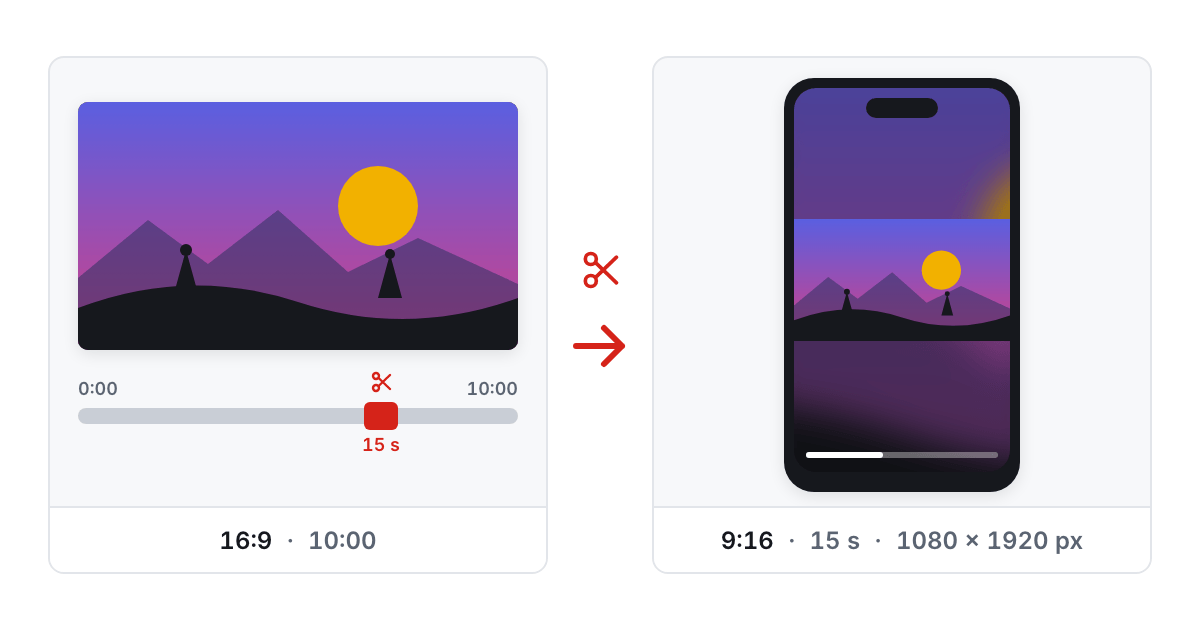
Couper d’abord, remodeler ensuite
Ce sont deux tâches distinctes. Réduire un long enregistrement avec Couper une vidéo à la partie qui mérite d’être regardée concerne le temps : retirer les quatre minutes inutiles avant les dix bonnes secondes. Adapter ce morceau restant à un cadre vertical 9:16 concerne la forme : décider du sort d’une vidéo horizontale qui ne correspond pas à l’écran d’un téléphone. Couper en premier permet de ne remodeler que les images qui seront réellement utilisées, au lieu de dépenser du temps d’encodeur et de la qualité sur quatre minutes qui seront de toute façon jetées ensuite.
Bien couper signifie aussi que la coupe tombe là où vous avez déplacé le curseur, et pas plusieurs secondes plus tôt. Les outils qui copient un flux vidéo sans le décoder ne peuvent couper qu’à une image-clé, l’une des images complètes périodiques du fichier, et ils tombent souvent jusqu’à dix secondes avant le point choisi. Décoder et réencoder uniquement le court passage permet au contraire de commencer le résultat exactement sur l’image que vous avez sélectionnée.
Pourquoi il faut remodeler le cadre, et pas juste le recadrer
Les Reels et Stories Instagram ainsi que TikTok attendent tous le même cadre vertical 1080×1920. Une source horizontale ou carrée ne le remplit pas tant qu’aucune décision n’est prise pour l’espace restant. Le recadrage avec Recadrer une vidéo jette purement et simplement des images : les côtés du plan disparaissent. L’étirement conserve tout, mais déforme chaque visage et chaque ligne droite, ce qui se perçoit comme une erreur dès la première demi-seconde, au moment où la personne qui regarde décide de continuer ou de faire défiler. Remplir l’espace vide avec une copie floutée et étirée de la même vidéo, ce que font Pour Instagram et Pour TikTok avec l’espace restant, garde l’image originale entière et non déformée. La quasi-totalité des Reels ou clips TikTok que vous faites défiler utilisent déjà cet effet, que vous l’ayez remarqué comme technique ou non.
Les trois formats d’Instagram ne sont pas interchangeables
Les Reels et les Stories visent tous deux le même cadre vertical 1080×1920 qui remplit l’écran du téléphone bord à bord. Le fil (Feed) utilise 1080×1350, le format portrait 4:5 plus haut auquel Instagram laisse plus de place dans la timeline défilante qu’aux publications carrées qui étaient autrefois courantes. Si vous choisissez le mauvais format au départ, la mise en page d’Instagram recadre la vidéo une seconde fois après l’envoi. C’est une autre raison, moins visible, pour laquelle les vidéos horizontales ressortent souvent plus mal sur la plateforme qu’elles ne le devraient. TikTok n’a qu’un seul format à gérer, un 1080×1920 fixe, ce qui le rend plus simple dès que le clip source est à la bonne durée. Le même extrait déjà coupé peut être remodelé séparément pour chaque plateforme, le choix du cadre n’a donc pas besoin d’être arrêté avant la coupe.
Respecter la limite de taille sans refaire tout l’export
Les deux plateformes se préoccupent autant de la taille du fichier que de sa forme. Le plafond approximatif de 100 Mo d’Instagram et les limites propres à TikTok se gèrent mieux en calculant un débit binaire à partir de la durée du clip et de la qualité audio choisie, puis en mesurant le résultat et en l’ajustant sur quelques passes si besoin, plutôt qu’en fixant un débit au hasard en espérant que cela passe. Un Story Instagram long est un cas particulier. Les Stories se lisent par segments fixes de soixante secondes, quel que soit le fichier derrière. Un clip plus long n’est donc pas seulement plus compressé. Il est divisé en autant de cartes de soixante secondes, chacune dimensionnée pour tenir seule, puis livré comme une seule archive prête à être publiée à la suite.
Une passe de plus ne gêne pas, si l’ordre est le bon
Remodeler et redimensionner réencodent tous deux la vidéo une fois, donc les faire dans le mauvais ordre ajoute une génération de perte de qualité dont vous auriez pu vous passer. Couper après le remodelage signifie que la vidéo déjà rembourrée et redimensionnée est à nouveau décodée puis réencodée sans raison. L’ordre qui préserve le plus de qualité et évite de gaspiller du temps de traitement est le suivant : d’abord couper exactement au bon passage, puis remodeler et compresser ce court extrait vers le cadre et la taille de la plateforme en une seule passe restante.
Pas à pas sur un téléphone
Toute la chaîne tourne dans le navigateur d’un téléphone, avec une réserve à connaître d’emblée : un téléphone dispose de moins de mémoire qu’un ordinateur portable et encode plus lentement, donc un enregistrement en 1080p proche des cinq minutes et 200 Mo qu’acceptent ces outils se coupe mieux sur un ordinateur, alors qu’un clip d’une ou deux minutes passe très bien sur le téléphone lui-même. Ouvrez Couper une vidéo, ajoutez l’enregistrement (MP4, MOV, MKV, WebM ou AVI), faites glisser les deux poignées sur la piste jusqu’au début et à la fin voulus, appuyez sur Couper la vidéo et regardez le résultat dans le lecteur. Téléchargez ensuite le court MP4 : cela le garde aussi dans le navigateur pendant une heure comme fichier d’entrée de l’outil suivant.
Ouvrez maintenant Pour Instagram ou Pour TikTok : le clip coupé vous y attend comme fichier de l’étape précédente, à portée d’un geste. Pour Instagram, choisissez Reels, Fil d’actualité ou Story ; TikTok n’a qu’un seul cadre, il n’y a donc rien à choisir. Laissez le remplissage sur l’arrière-plan flou, sauf si la source est une capture d’écran ou des graphismes, où une couleur unie rend mieux. L’audio reste à 128 kb/s par défaut ; 96 ou 64 suffisent pour une voix off et font gagner un peu de place. L’encodeur est celui intégré au navigateur : c’est pour cela que la page demande Chrome 94 ou Safari 26 au minimum, et que rien ne part vers un serveur : le fichier est lu, réencodé et réécrit sur le téléphone. Une Story de plus de soixante secondes revient sous forme d’une archive ZIP de cartes, et non d’un fichier unique : attendez-vous à cela.
Outils utilisés dans cet article
 Couper une vidéoGardez seulement la partie de la vidéo dont vous avez besoin. Choisissez le début et la fin, la coupe tombe exactement sur l’image que vous avez choisie.
 Pour InstagramAdapter une vidéo à Instagram Reels, au fil ou aux Stories dans votre navigateur : cadre vertical, bords remplis et taille acceptée par l’application.
 Pour TikTokAdapter n'importe quelle vidéo au cadre vertical 9:16 de TikTok dans votre navigateur. Bandes floutées ou noires, son conservé, aucun envoi vers un serveur.
 Recadrer une vidéoDécoupez une vidéo pour ne garder que la partie utile de l’image. Faites glisser le cadre sur la vidéo, conservez le son, n’envoyez aucun fichier.
À lire ensuite
- WebP, AVIF ou JPEG : mesurés sur une même photo de téléphoneNous avons passé une photo de téléphone de 12 mégapixels, une capture d’écran et un logo transparent en JPEG, WebP et AVIF dans le navigateur. Voici les poids à qualité égale, les temps d’encodage et les traces que laisse chaque format.
- Photo de visa américain 2 × 2 pouces : créer le fichier 600 × 600 chez soiUne photo de visa américain est un carré de 2 × 2 pouces ; en ligne, c’est un JPEG de 600 à 1200 pixels de côté, qui ne dépasse pas 240 Ko. Voici le chemin d’une photo de téléphone jusqu’à ce fichier, avec les chiffres d’un essai.
- Une alternative à PDFgear : ce qui correspond et où va votre fichierLe 20 octobre 2026, nous avons comparé les 37 cartes de la page des outils en ligne de PDFgear avec PulsarKit. Sur les 36 outils auxquels elles mènent, 34 avaient un équivalent ; PDF to PSD et PSD to PDF n’en avaient aucun.