
लंबे वीडियो से Instagram और TikTok के लिए साफ-सुथरी क्लिप कैसे बनाएं
चार मिनट की हॉरिजॉन्टल रिकॉर्डिंग और पंद्रह सेकंड की वर्टिकल क्लिप दो अलग समस्याएं हैं, और इन्हें गलत क्रम में हल करने का असर साफ दिखता है।
लेखक: PulsarKit · ·
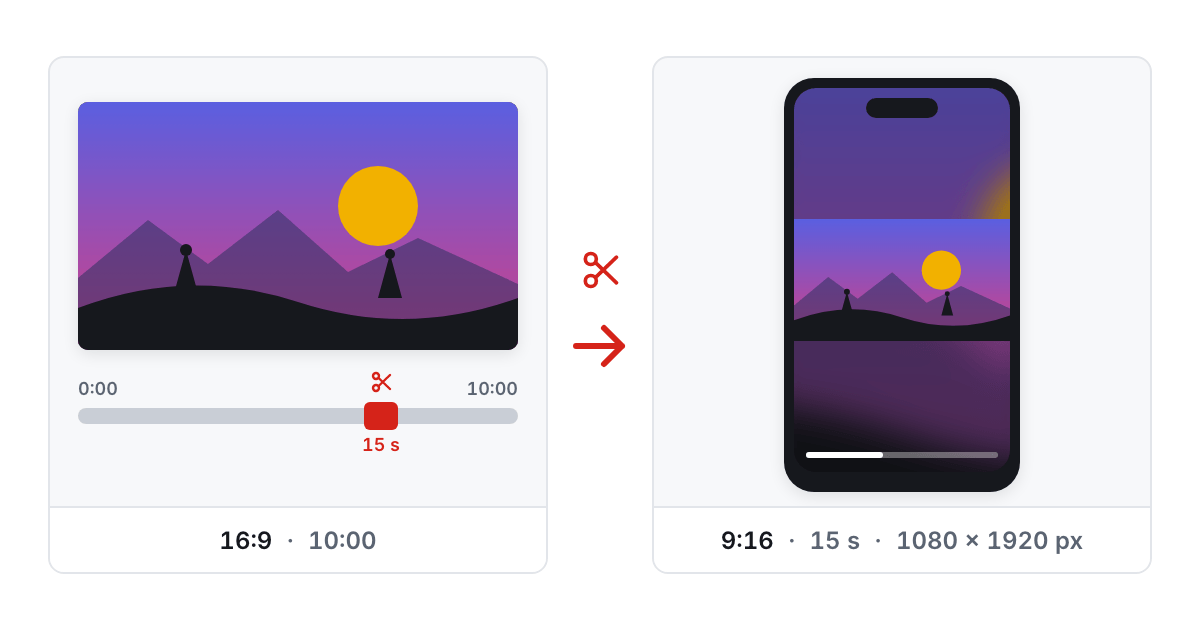
पहले कट करें, फिर आकार बदलें
ये दो अलग काम हैं। वीडियो कटर से लंबी रिकॉर्डिंग को देखने लायक हिस्से तक छोटा करना समय का मामला है: अच्छे दस सेकंड से पहले के वे चार मिनट हटाना, जिनकी किसी को जरूरत नहीं थी। बची हुई क्लिप को 9:16 के वर्टिकल फ्रेम में फिट करना आकार का मामला है: यह तय करना कि फोन स्क्रीन से मेल न खाने वाली हॉरिजॉन्टल रिकॉर्डिंग का क्या हो। पहले कट करने से आकार बदलने वाले चरण को सिर्फ उसी फुटेज पर काम करना पड़ता है, जो आगे जाने वाली है। वरना एनकोडर का समय और क्वालिटी उन चार मिनटों पर खर्च होते हैं, जो बाद में वैसे भी फेंक दिए जाते हैं।
सही कट का मतलब यह भी है कि कट ठीक वहीं लगे, जहां आपने हैंडल खींचा था, कुछ सेकंड पहले नहीं। जो टूल वीडियो स्ट्रीम को डिकोड किए बिना कॉपी करते हैं, वे सिर्फ कीफ्रेम पर कट कर सकते हैं, यानी फाइल में थोड़े-थोड़े अंतर पर आने वाली पूरी तस्वीरों में से किसी एक पर। आमतौर पर उनका कट आपके चुने निशान से दस सेकंड तक पहले जा लगता है। इसकी जगह छोटे हिस्से को डिकोड करके दोबारा एनकोड करने से परिणाम का पहला फ्रेम सचमुच वही होता है, जो आपने चुना था।
फ्रेम का आकार बदलना क्यों जरूरी है, सिर्फ क्रॉप करना काफी क्यों नहीं
Instagram की रील, स्टोरी और TikTok, तीनों एक ही 1080×1920 का वर्टिकल फ्रेम चाहते हैं, और हॉरिजॉन्टल या चौकोर वीडियो उसे तब तक नहीं भरता, जब तक बची हुई जगह के बारे में फैसला न हो। वीडियो क्रॉप करें से क्रॉप करने पर फुटेज का हिस्सा पूरी तरह चला जाता है: शॉट के किनारे बस गायब हो जाते हैं। खींचने पर सब कुछ रहता है, पर हर चेहरा और हर सीधी लाइन बिगड़ जाती है, और यह पहले आधे सेकंड में ही गलती जैसा लगता है, ठीक उसी पल, जब दर्शक तय करता है कि देखता रहे या आगे स्क्रॉल कर दे। खाली जगह को उसी फुटेज की धुंधली, खिंची हुई कॉपी से भरने पर पूरा मूल फ्रेम दिखता रहता है और बिगड़ता नहीं; Instagram के लिए और TikTok के लिए टूल बची जगह के साथ यही करते हैं। आपने स्क्रॉल करते हुए जितनी रील या TikTok क्लिप देखी हैं, उनमें से लगभग हर एक में यही इफेक्ट है, चाहे आपने इसे एक तरीके के तौर पर पहचाना हो या नहीं।
Instagram के तीन आकार एक-दूसरे की जगह नहीं चलते
रील और स्टोरी, दोनों उसी 1080×1920 के वर्टिकल फ्रेम के लिए हैं, जो फोन की स्क्रीन को किनारे से किनारे तक भरता है। फीड 1080×1350 इस्तेमाल करता है, यानी 4:5 का ज्यादा लंबा पोर्ट्रेट रेशियो, जिसे Instagram स्क्रॉल होती टाइमलाइन में उन चौकोर पोस्ट से ज्यादा जगह देता है, जो कभी वहां आम थीं। शुरू में गलत आकार चुन लें, तो अपलोड के बाद Instagram का अपना लेआउट वीडियो को फिर से क्रॉप कर देता है। यह दूसरी, कम नजर आने वाली वजह है कि हॉरिजॉन्टल फुटेज प्लेटफॉर्म पर अक्सर जरूरत से ज्यादा खराब दिखती है। TikTok पर सिर्फ एक आकार की फिक्र करनी है, तय 1080×1920, इसलिए क्लिप की लंबाई सही हो जाने के बाद वह दोनों में आसान है। कट की गई एक ही क्लिप को हर प्लेटफॉर्म के लिए अलग से ढाला जा सकता है, इसलिए फ्रेम का फैसला कट से पहले करना जरूरी नहीं है।
पूरा एक्सपोर्ट दोबारा किए बिना साइज की सीमा में कैसे रहें
दोनों प्लेटफॉर्म के लिए फाइल का साइज उतना ही मायने रखता है, जितना आकार। Instagram की लगभग 100 MB की सीमा और TikTok की अपनी सीमाओं में रहने के लिए बेहतर है कि क्लिप की लंबाई और चुनी गई ऑडियो क्वालिटी से बिटरेट निकाला जाए, फिर परिणाम को नापा जाए और निशाना चूके तो कुछ दौर में सुधारा जाए, न कि एक बिटरेट चुनकर बस उम्मीद की जाए। लंबी Instagram स्टोरी खास मामला है। स्टोरी साठ-साठ सेकंड के तय हिस्सों में चलती है, पीछे की फाइल चाहे जैसी हो, इसलिए लंबी क्लिप सिर्फ कंप्रेस नहीं होती। वह साठ सेकंड के उतने कार्ड में बांटी जाती है, जितने बनते हैं, हर कार्ड अलग से अपनी सीमा में फिट होता है, और सब एक आर्काइव में साथ मिलते हैं, क्रम से पोस्ट करने के लिए तैयार।
एक और दौर से नुकसान नहीं होता, बशर्ते क्रम सही हो
आकार बदलना और साइज घटाना, दोनों वीडियो को एक बार दोबारा एनकोड करते हैं, इसलिए इन्हें गलत क्रम में करने पर क्वालिटी का दूसरा नुकसान झेलना पड़ता है, जिसकी कोई जरूरत नहीं थी। आकार बदलने के बाद कट करने का मतलब है कि भराव वाली, रिसाइज की गई फुटेज बेवजह फिर से डिकोड और एनकोड होती है। सबसे ज्यादा क्वालिटी बचाने और प्रोसेसिंग का सबसे कम समय गंवाने वाला क्रम यह है: पहले ठीक वही हिस्सा कट करें, फिर उस छोटी क्लिप का आकार बदलें और उसे प्लेटफॉर्म के फ्रेम और साइज के हिसाब से बचे हुए एक ही दौर में कंप्रेस करें।
फोन पर चरण-दर-चरण
पूरी चेन फोन के ब्राउजर में चलती है, बस एक बात पहले जान लें: फोन में लैपटॉप से कम मेमोरी और धीमा एनकोडर होता है। ये टूल पांच मिनट और 200 MB तक का वीडियो लेते हैं, पर इस सीमा के करीब वाली 1080p रिकॉर्डिंग को कंप्यूटर पर कट करना बेहतर है, जबकि एक-दो मिनट की क्लिप फोन पर ही ठीक चलती है। वीडियो कटर खोलें, रिकॉर्डिंग डालें (MP4, MOV, MKV, WebM या AVI), ट्रैक पर दोनों हैंडल खींचकर अपनी चाही शुरुआत और अंत पर लाएं, “वीडियो कट करें” दबाएं और प्लेयर में परिणाम देखें। फिर छोटा MP4 वीडियो डाउनलोड करें: इससे वह अगले टूल के इनपुट के तौर पर एक घंटे तक ब्राउजर में भी रहता है।
अब Instagram के लिए या TikTok के लिए खोलें: कट की गई क्लिप वहां आपके पिछले चरण की फाइल के रूप में इंतजार कर रही है, बस एक टैप दूर। Instagram के लिए रील, फीड या स्टोरी चुनें; TikTok में एक ही फ्रेम है, इसलिए चुनने को कुछ नहीं है। खाली जगह भरने के लिए धुंधला बैकग्राउंड ही रहने दें, जब तक फुटेज स्क्रीन रिकॉर्डिंग या ग्राफिक्स न हो; वहां सादा रंग ज्यादा साफ दिखता है। ऑडियो डिफॉल्ट रूप से 128 kbps पर रहता है; वॉइस-ओवर के लिए 96 या 64 काफी है और इससे साइज थोड़ा घटता है। एनकोडर ब्राउजर में ही बना हुआ है, इसीलिए पेज Chrome 94 या Safari 26 या उससे नया वर्जन मांगता है, और इसीलिए कुछ भी अपलोड नहीं होता: फाइल फोन पर ही पढ़ी जाती है, दोबारा एनकोड होती है और वापस लिखी जाती है। साठ सेकंड से लंबी स्टोरी एक फाइल की जगह कार्ड की ZIP फाइल के रूप में लौटती है, इसके लिए तैयार रहें।
इस लेख में इस्तेमाल हुए टूल
 वीडियो कटरवीडियो का सिर्फ वही हिस्सा रखें, जो आपको चाहिए। शुरुआत और अंत चुनें, और कट ठीक उसी फ्रेम पर लगेगा, जो आपने चुना।
 Instagram के लिएकिसी भी वीडियो को अपने ब्राउजर में ही Instagram Reels, Feed या Story के हिसाब से तैयार करें: वर्टिकल फ्रेम, भरे हुए किनारे और ऐसा साइज, जिसे ऐप स्वीकार करता है।
 TikTok के लिएकिसी भी वीडियो को अपने ब्राउजर में ही TikTok के 9:16 वर्टिकल फ्रेम में फिट करें। ब्लर या काली पट्टियां, आवाज बनी रहती है, और कुछ भी कहीं अपलोड नहीं होता।
 वीडियो क्रॉप करेंवीडियो को फ्रेम के उस हिस्से तक काटें, जो मायने रखता है। तस्वीर पर बॉक्स खींचें, आवाज बनी रहती है, कुछ भी अपलोड नहीं होता।
आगे पढ़ें
- WebP, AVIF या JPEG: फोन की एक फोटो पर नापकर देखा गया फर्कहमने फोन की 12 मेगापिक्सल की एक फोटो, एक स्क्रीनशॉट और एक पारदर्शी लोगो को ब्राउजर में JPEG, WebP और AVIF से गुजारा। यहां एक जैसी क्वालिटी पर फाइलों के साइज हैं, एन्कोडिंग का समय है और वे निशान हैं, जो हर फॉर्मेट छोड़ता है।
- US वीजा फोटो 2 × 2 इंच: घर पर 600 × 600 की फाइल कैसे बनाएंUS वीजा फोटो 2 × 2 इंच का स्क्वायर है; ऑनलाइन यह 600 से 1200 पिक्सल की साइड वाली JPEG है, जो 240 KB से भारी न हो। यहां फोन की फोटो से उस फाइल तक का रास्ता है, एक टेस्ट के आंकड़ों के साथ।
- PDFgear का विकल्प: क्या मिलता है और आपकी फाइल कहां जाती है20 अक्टूबर 2026 को हमने PDFgear के ऑनलाइन टूल वाले पेज के 37 कार्ड का PulsarKit से मिलान किया। उनके पीछे के 36 टूल में से 34 का विकल्प मिला; PDF to PSD और PSD to PDF का कोई विकल्प नहीं था।