
Cómo convertir un vídeo largo en un clip limpio para Instagram y TikTok
Una grabación horizontal de cuatro minutos y un clip vertical de quince segundos son problemas distintos, y se nota cuando los resuelves en el orden equivocado.
Por PulsarKit · ·
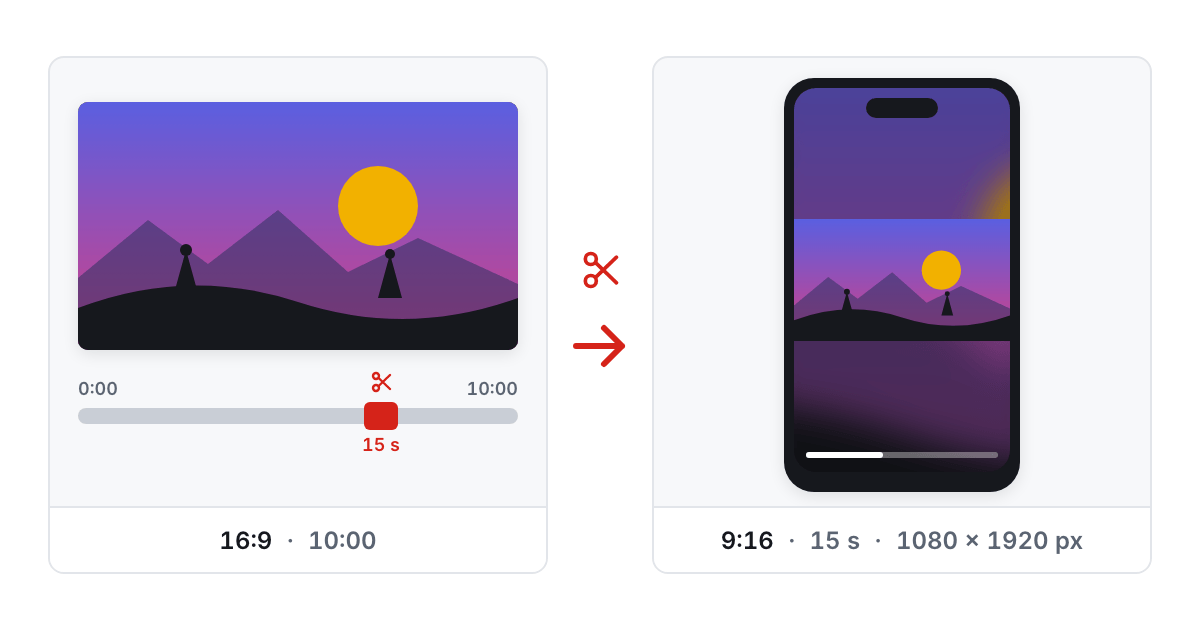
Corta primero, cambia de forma después
Son dos trabajos distintos. Reducir una grabación larga con Cortar vídeo a la parte que merece la pena ver tiene que ver con el tiempo: quitar los cuatro minutos que nadie necesitaba antes de los buenos diez segundos. Adaptar ese clip restante a un fotograma vertical 9:16 tiene que ver con la forma: decidir qué hacer con una grabación horizontal que no encaja en la pantalla del teléfono. Si cortas primero, el cambio de forma solo tiene que procesar el material que vas a publicar, en lugar de gastar tiempo de codificación y calidad en cuatro minutos que se van a tirar igual.
Cortar bien también significa que el recorte cae donde arrastraste el control, no varios segundos antes. Las herramientas que copian el flujo de vídeo sin decodificarlo solo pueden cortar en una imagen clave, una de las imágenes completas periódicas del archivo, y suelen caer hasta diez segundos antes del punto que elegiste. Decodificar y volver a codificar solo ese tramo corto hace que el primer fotograma del resultado sea de verdad el fotograma que escogiste.
Por qué hay que cambiar el fotograma de forma y no solo recortarlo
Reels, Stories y TikTok usan el mismo fotograma vertical de 1080×1920, y un vídeo horizontal o cuadrado no lo llena hasta que decides qué hacer con el espacio sobrante. Recortar con Recortar vídeo tira material a la basura por completo: los lados de la toma desaparecen. Estirar conserva todo, pero deforma cada cara y cada línea recta, y eso se percibe como un error en el primer medio segundo, justo cuando quien ve decide si se queda o pasa al siguiente. Rellenar el hueco con una copia desenfocada y estirada del mismo vídeo, que es lo que hacen Para Instagram y Para TikTok con el espacio sobrante, mantiene todo el fotograma original visible y sin deformar. Casi todos los Reels o clips de TikTok por los que ya has pasado usan ese efecto, aunque no lo hayas notado como técnica.
Las tres formas de Instagram no son intercambiables
Reels y Stories usan el mismo fotograma vertical de 1080×1920 que llena la pantalla del teléfono de borde a borde. El feed usa 1080×1350, el formato vertical 4:5 más alto al que Instagram deja más espacio en el timeline que a las publicaciones cuadradas que antes eran habituales. Si eliges el formato equivocado desde el principio, la propia maquetación de Instagram vuelve a recortar el vídeo después de subirlo. Es un segundo motivo, menos visible, por el que el material horizontal suele verse peor en la plataforma de lo necesario. TikTok solo tiene una forma fija, 1080×1920, lo que la hace más simple una vez que el clip de origen tiene la duración correcta. El mismo clip recortado en duración puede adaptarse de forma distinta para cada plataforma, así que no hace falta decidir el fotograma antes de hacer el corte.
Cumplir el límite de tamaño sin repetir toda la exportación
A ambas plataformas les importa tanto el tamaño del archivo como la forma. El límite aproximado de 100 MB de Instagram y los de TikTok se cumplen mejor calculando una tasa de bits a partir de la duración del clip y de la calidad de audio elegida, luego midiendo el resultado y ajustando en unas pocas pasadas si te quedas corto o te pasas, en lugar de elegir una tasa de bits fija y cruzar los dedos. Una Story de Instagram larga es un caso especial. Las Stories se reproducen en segmentos fijos de sesenta segundos sin importar el archivo original, así que un clip más largo no solo se comprime. Se divide en tantas tarjetas de sesenta segundos como haga falta, cada una con su propio tamaño, y se entregan juntas como un único paquete listo para publicar en secuencia.
Otra pasada más no molesta, pero hazla en el orden correcto
Cambiar de forma y redimensionar vuelven a codificar el vídeo una vez, así que hacerlo en orden incorrecto te cuesta una generación extra de pérdida de calidad que no hacía falta. Cortar después de cambiar de forma significa que el material con relleno y ya redimensionado se vuelve a decodificar y recodificar sin motivo. El orden que conserva más calidad y desperdicia menos tiempo de proceso es este: primero corta exactamente el tramo que quieres, luego adapta la forma y comprime ese clip corto al fotograma y al tamaño de la plataforma en una única pasada final.
Paso a paso en el teléfono
Toda la cadena funciona en el navegador del teléfono, con una salvedad de entrada: un teléfono tiene menos memoria y un codificador más lento que un portátil, así que una grabación en 1080p que se acerque a los cinco minutos y 200 MB que admiten estas herramientas se corta mejor en un equipo, mientras que un clip de uno o dos minutos va bien en el propio teléfono. Abre Cortar vídeo, añade la grabación (MP4, MOV, MKV, WebM o AVI), arrastra los dos tiradores de la pista hasta el inicio y el fin que quieres, pulsa Cortar vídeo y mira el resultado en el reproductor. Después descarga el MP4 corto: eso además lo conserva en el navegador durante una hora como entrada de la siguiente herramienta.
Ahora abre Para Instagram o Para TikTok: el clip recortado te espera ahí como el archivo de tu último paso, a un toque. Para Instagram, elige Reels, Feed o Story; TikTok tiene un solo fotograma, así que no hay nada que elegir. Deja el relleno en fondo desenfocado, salvo que el material sea una grabación de pantalla o gráficos, donde un color sólido queda más limpio. El audio se queda en 128 kbps por defecto; 96 o 64 bastan para una voz en off y ahorran algo de tamaño. El codificador es el que lleva el propio navegador, por eso la página pide Chrome 94 o Safari 26 o más recientes, y por eso no se sube nada: el archivo se lee, se vuelve a codificar y se escribe de nuevo en el teléfono. Una Story de más de sesenta segundos vuelve como un ZIP de tarjetas y no como un único archivo, así que cuenta con ello.
Herramientas usadas en este artículo
 Cortar vídeoQuédate solo con la parte del vídeo que necesitas. Elige el inicio y el final, y el corte cae exactamente en el fotograma que marcaste.
 Para InstagramAjusta cualquier vídeo a Instagram Reels, Feed o Story en tu navegador: formato vertical, bordes rellenos y un tamaño que la app acepta.
 Para TikTokAjusta cualquier vídeo al formato vertical 9:16 de TikTok en tu navegador. Barras desenfocadas o negras, conserva el sonido, nada se sube a ningún sitio.
 Recortar vídeoRecorta el vídeo al área del fotograma que importa. Arrastra el cuadro sobre la imagen, conserva el sonido y no subes nada.
Sigue leyendo
- WebP vs AVIF vs JPEG, medidos con una sola foto de teléfonoPasamos por JPEG, WebP y AVIF, en el navegador, una foto de teléfono de 12 megapíxeles, una captura de pantalla y un logotipo transparente. Aquí están los tamaños de archivo con la misma calidad, los tiempos de codificación y las huellas que deja cada formato.
- Foto de 2 × 2 pulgadas para la visa de EE. UU.: el archivo de 600 × 600 hecho en casaUna foto para la visa de EE. UU. es un cuadrado de 2 × 2 pulgadas; en línea, es un JPEG de 600 a 1200 píxeles por lado que no pesa más de 240 KB. Aquí tienes el camino de una foto del teléfono a ese archivo, con las cifras de una prueba.
- Una alternativa a PDFgear: qué coincide y adónde va tu archivoEl 20 de octubre de 2026 comparamos con PulsarKit las 37 tarjetas de la página de herramientas en línea de PDFgear. 34 de las 36 herramientas que hay detrás tenían equivalente; PDF to PSD y PSD to PDF no tenían ninguno.