
Photoshop के बिना फोटो का बैकग्राउंड कैसे हटाएं, और कहां अब भी दिक्कत आती है
AI से बैकग्राउंड हटाना अब काफी अच्छा हो गया है, पर यह अब भी जादू नहीं है। यहां बताया गया है कि यह क्या करता है और ठीक-ठीक कहां अब भी अटकता है।
लेखक: PulsarKit · ·
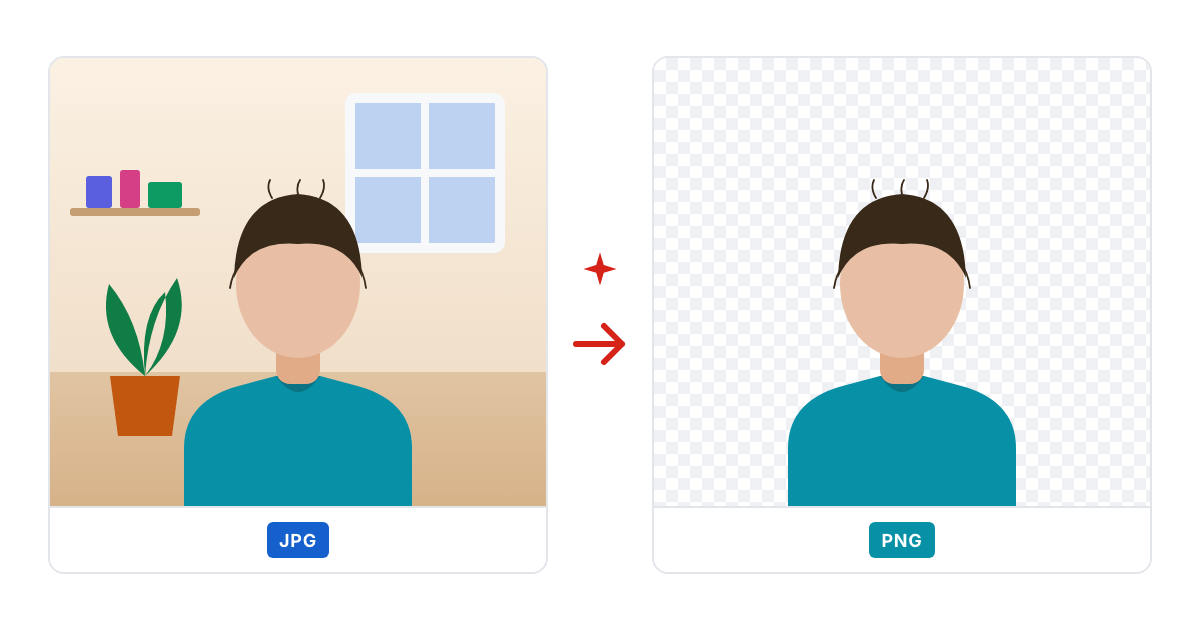
मॉडल रंग नहीं ढूंढता, वह फोटो की मुख्य चीज को पहचानता है
“बैकग्राउंड हटाएं” जैसा टूल, जो सेगमेंटेशन मॉडल पर बना है, पूरी फोटो को देखता है और पिक्सल-दर-पिक्सल तय करता है कि कौन-सा हिस्सा मुख्य सब्जेक्ट का है और कौन-सा उसके पीछे की बाकी चीजों का। यह पुराने तरीके से अलग है, जिसमें टूल वही एक रंग हटाता है, जिसकी ओर उसे इशारा किया गया हो, जैसे स्टूडियो का एक जैसा हरा या सफेद बैकग्राउंड। “पारदर्शी बैकग्राउंड” आज भी यही करता है, और अच्छी तरह करता है, जब पीछे सच में एक ही सपाट रंग हो। इसी फर्क की वजह से इस तरह का टूल असली, उलझी हुई फोटो पर काम करता है: सामान से भरे कमरे में खड़ा व्यक्ति या बिखरी हुई मेज पर रखी कोई चीज, जहां हटाने के लिए कोई एक जैसा रंग है ही नहीं। वहां बस एक सब्जेक्ट है, जिसे फ्रेम की बाकी हर चीज से अलग पहचानना है।
मुश्किल कभी सब्जेक्ट के बीच वाला हिस्सा नहीं थी
किसी व्यक्ति या चीज के चौड़े, ठोस हिस्से को काटकर अलग करना किसी भी आधुनिक मॉडल के लिए इस समस्या का अपेक्षाकृत आसान हिस्सा है। मुश्किल खुद किनारा है, और बाल इसका सबसे साफ उदाहरण हैं। बाल का एक तार अक्सर इमेज के एक पिक्सल से भी पतला होता है, और उस पिक्सल में वह अक्सर आधा सब्जेक्ट और आधा बैकग्राउंड होता है, साफ तौर पर कोई एक नहीं। कोई ठोस चीज कहां खत्म होती है, यह ढूंढने से यह अलग और ज्यादा कठिन समस्या है। मॉडल व्यक्ति के शरीर को सही जगह पकड़ सकता है और फिर भी सिर के चारों ओर फटी-फटी, दांतेदार रेखा छोड़ सकता है, और लोगों की नजर सबसे पहले इसी रेखा पर जाती है।
सब्जेक्ट के चारों ओर हल्की सफेद किनारी एक जानी-पहचानी, खास खामी है
सफेद स्टूडियो बैकग्राउंड के सामने खींचा गया कटआउट जब गहरे बैकग्राउंड पर रखा जाता है, तो बालों और किनारों के आसपास अक्सर हल्की सफेद चमक दिखती है। यह रेंडरिंग की कोई अचानक हुई गड़बड़ी नहीं है। ऐसा इसलिए होता है कि सफेद के सामने खींचे गए आधे-पारदर्शी बाल वाले पिक्सल के रंग में उस सफेद का कुछ हिस्सा सीधे घुला होता है। उस किनारे वाले पिक्सल को आधा पारदर्शी कर देना अपने आप में इसे ठीक करने के लिए काफी नहीं है। बैकग्राउंड का रंग पिक्सल के रंग से गणित के हिसाब से वापस अलग करना पड़ता है, सिर्फ फीका नहीं करना होता। वरना कटआउट को जिस भी नए बैकग्राउंड पर रखा जाए, उस पर सफेद रंग एक साफ दिखने वाली किनारी बनकर झांकता रहता है।
किनारों की बारीकी में असली समय लगता है, और यह सौदा समझना काम का है
हर किनारे वाले पिक्सल में सब्जेक्ट और बैकग्राउंड कितना-कितना मिला है, यह निकालना और फिर हर पिक्सल का रंग सही तरह अलग करना समय लेता है। पूरे किनारे पर मास्क को एक जैसा ब्लर करके काम खत्म मान लेने के मुकाबले इसमें साफ तौर पर ज्यादा समय लगता है। तेज मोड, जो पिक्सल-दर-पिक्सल किनारे की यह जांच छोड़ देता है, जल्दी वाले आम परिणाम के लिए ठीक विकल्प है, जहां किनारे के कुछ पिक्सल की कमी उस काम के लिए मायने नहीं रखती। धीमा और ज्यादा सावधान मोड पोर्ट्रेट या प्रोडक्ट फोटो पर अपना अतिरिक्त समय वसूल कर लेता है, जहां कोई इन किनारों को करीब से देखेगा।
बैकग्राउंड जैसे रंग वाला सब्जेक्ट अब भी कठिन मामला है
गहरी दीवार के सामने खींचे गए काले बाल, या ऐसा सब्जेक्ट जिसके कपड़ों का रंग पीछे की चीजों से लगभग मिलता हो, किसी भी सेगमेंटेशन मॉडल को किनारे पर नापने के लिए रंग का बहुत कम फर्क देते हैं। किनारा सुधारने की जो तकनीकें दूसरी जगह इतनी अच्छी तरह काम करती हैं, वे इसी पर टिकी हैं कि सब्जेक्ट और बैकग्राउंड का रंग पहले से अलग हो। इस श्रेणी के हर टूल के लिए, पैसे लेने वाले जाने-माने टूल समेत, यह कठिन मामला बना रहता है, और सर्विस बदलकर काफी बेहतर परिणाम की उम्मीद करना आमतौर पर गलत इलाज है। “फोटो क्रॉप करें” से सब्जेक्ट के करीब क्रॉप करना, काटने से पहले बैकग्राउंड बदल देना, या मूल फोटो में ही बेहतर कंट्रास्ट दूसरे मॉडल को आजमाने से कहीं ज्यादा मदद करता है।
फोटो कहां जाती है, और हमारे सर्वर तक क्या पहुंचता है
“बैकग्राउंड हटाएं” हर डिवाइस पर एक ही तरह काम करता है, फोन या टैबलेट पर भी और लैपटॉप या डेस्कटॉप पर भी, और ब्राउजर में कुछ भी डाउनलोड नहीं होता। सब्जेक्ट ढूंढने वाला न्यूरल नेटवर्क हमारे सर्वर पर चलता है। पेज फ्रेम को 1024 × 1024 की कॉपी में छोटा करता है, एन्क्रिप्टेड कनेक्शन से सिर्फ वही कॉपी भेजता है और मास्क वापस पाता है। इसके बाद कटआउट, किनारे का सुधार, बैकग्राउंड का रंग और PNG ब्राउजर में ही मूल फोटो से बनते हैं, इसलिए मूल फाइल आपके डिवाइस से बाहर नहीं जाती। छोटी कॉपी मास्क तैयार होते ही हटा दी जाती है, और मास्क खुद लगभग दो घंटे में; इस तरह भेजी गई हर फोटो सर्वर वाले टूलों की साझा घंटे वाली सीमा में गिनी जाती है। काम के इस बंटवारे की वजह सीधी है। टैब के अंदर नेटवर्क चलाने का मतलब है पहले बड़ी मॉडल फाइल डाउनलोड करना और फिर काम के दौरान 2 GB से ज्यादा मेमोरी घेरे रखना: मोबाइल ब्राउजर उससे बहुत पहले टैब बंद कर देता है, और कई कंप्यूटर एक फोटो पर आधा मिनट लगाते हैं या कुछ ग्राफिक्स कार्ड पर फेल हो जाते हैं। सर्वर पर मास्क किसी भी डिवाइस पर कुछ सेकंड में लौट आता है। इस काम के लिए 1024 × 1024 की कॉपी काफी है, क्योंकि नेटवर्क वैसे भी इसी साइज पर काम करता है; बालों और किनारों की बारीकी सुधार वाले कदम से आती है, जो आपके ब्राउजर में मूल फोटो को ही पढ़ता है। तैयार फाइल कच्चे पिक्सल से लिखी जाती है, इसलिए मूल फोटो में सेव कैमरे का मॉडल, समय और GPS लोकेशन PNG में नहीं जाते।
मॉडल बदलने से ज्यादा जरूरी सेटिंग
दूसरी सर्विस आजमाने से पहले, इस टूल में पहले से मौजूद कंट्रोल को अपनी फोटो के हिसाब से सेट करें। दुकान की लिस्टिंग वाली प्रोडक्ट फोटो को आमतौर पर पारदर्शिता की जगह “सफेद बैकग्राउंड” चाहिए: मार्केटप्लेस अक्सर सफेद ही मांगते हैं, और एक सपाट सफेद हिस्सा अल्फा चैनल वाले कटआउट से कहीं छोटी PNG बनाता है। स्लाइड या पोस्टर पर जाने वाले पोर्ट्रेट के लिए “पारदर्शी PNG” चुनें, “किनारों की बारीकी” को “सटीक किनारे” पर और “किनारों की नरमी” को उसके डिफॉल्ट दो पिक्सल पर छोड़ दें। बिल्ली, कुत्ता या घुंघराले बालों वाला सिर नरमी को छह या उससे ज्यादा करने पर ज्यादा स्वाभाविक दिखता है, ताकि रेखा पर रुकने के बजाय किनारा फर या घुंघराले बालों में घुल जाए; तीखे कोनों वाले आइकन या ग्राफिक के लिए इसे शून्य पर रखें। कच्चे ड्राफ्ट के लिए “तेज” ठीक है, पर यह रंग अलग करने का कदम छोड़ देता है, इसलिए ऊपर बताई गई हल्की सफेद किनारी गहरे बैकग्राउंड पर लौट सकती है। “सबसे लंबी साइड” परिणाम का साइज तय करती है: डिफॉल्ट 2048 पिक्सल स्क्रीन और वेब पेज के लिए काफी है, 4096 उस मशीन पर प्रिंट के लिए है, जिसमें मेमोरी की कमी न हो, और 1024 तब के लिए है, जब टैब हार मान ले। आप जो भी चुनें, फाइल PNG के रूप में लौटती है, और एक ही सेटिंग के साथ बीस तक फोटो एक ZIP में निकलती हैं। अगर बैकग्राउंड पहले से एक सपाट रंग है, तो “पारदर्शी बैकग्राउंड” और भी तेज है और सर्वर को कुछ भी नहीं भेजता।
इस लेख में इस्तेमाल हुए टूल
 बैकग्राउंड हटाएंAI से किसी भी फोटो का मुख्य हिस्सा काटकर अलग करें: हमारा सर्वर उसे 1024 × 1024 की छोटी कॉपी में ढूंढता है, और कट-आउट आपका ब्राउजर खुद फोटो से बनाता है। पारदर्शी PNG डाउनलोड करें, या वही कट-आउट किसी ठोस रंग पर।
 पारदर्शी बैकग्राउंडबैकग्राउंड का रंग चुनें, और उसके करीब का हर रंग पारदर्शी हो जाएगा: ग्रीन स्क्रीन, सफेद बैकड्रॉप, स्कैन और सादे लोगो, पलक झपकते।
 फोटो क्रॉप करेंफोटो पर फ्रेम खींचें या सटीक पिक्सल लिखें, फिर सिर्फ वही हिस्सा डाउनलोड करें जो आपने रखा। कुछ भी आपके ब्राउजर से बाहर नहीं जाता।
आगे पढ़ें
- WebP, AVIF या JPEG: फोन की एक फोटो पर नापकर देखा गया फर्कहमने फोन की 12 मेगापिक्सल की एक फोटो, एक स्क्रीनशॉट और एक पारदर्शी लोगो को ब्राउजर में JPEG, WebP और AVIF से गुजारा। यहां एक जैसी क्वालिटी पर फाइलों के साइज हैं, एन्कोडिंग का समय है और वे निशान हैं, जो हर फॉर्मेट छोड़ता है।
- US वीजा फोटो 2 × 2 इंच: घर पर 600 × 600 की फाइल कैसे बनाएंUS वीजा फोटो 2 × 2 इंच का स्क्वायर है; ऑनलाइन यह 600 से 1200 पिक्सल की साइड वाली JPEG है, जो 240 KB से भारी न हो। यहां फोन की फोटो से उस फाइल तक का रास्ता है, एक टेस्ट के आंकड़ों के साथ।
- iLoveIMG का विकल्प, इमेज के कामों के लिए: क्या मिलता है और क्या नहीं20 अक्टूबर 2026 को हमने iLoveIMG के होमपेज पर टूल के 13 कार्ड का PulsarKit से मिलान किया। 11 के विकल्प मिले; Upscale Image का कोई विकल्प नहीं था, और Blur face का विकल्प सिर्फ उसके करीब आता था।