
Quitar el fondo sin Photoshop y contarlo con claridad
La IA para quitar el fondo ha mejorado, pero sigue sin hacer magia. Aquí verás cómo funciona y en qué casos concretos todavía falla.
Por PulsarKit · ·
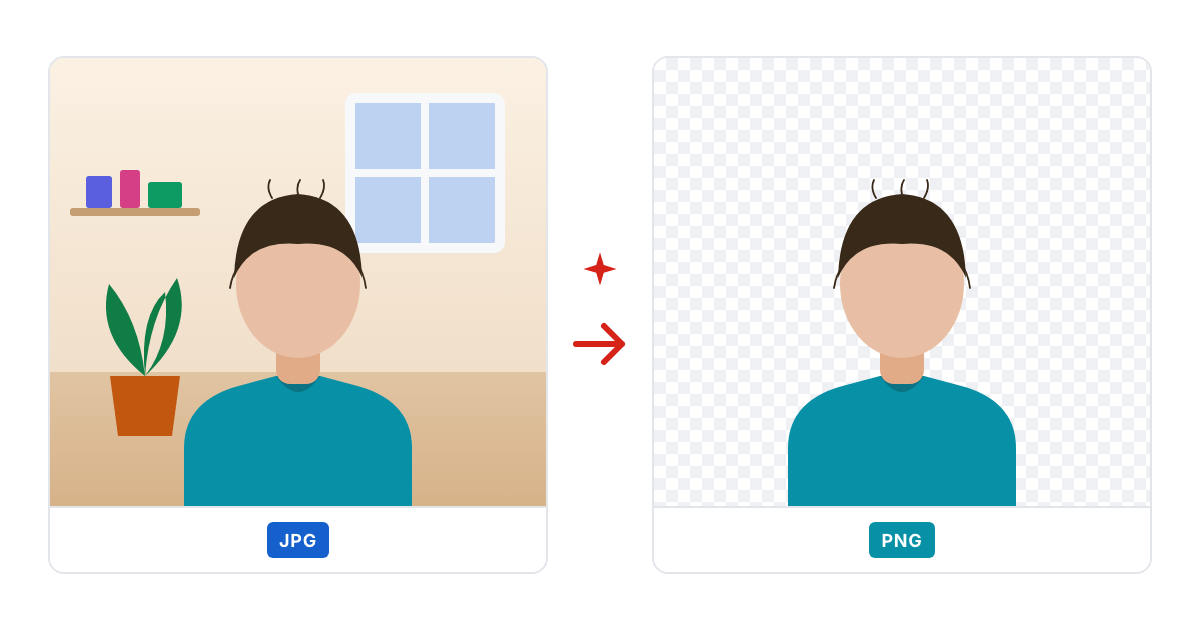
El modelo no detecta un color, identifica un sujeto
Una herramienta basada en un modelo de segmentación, como Quitar fondo, analiza toda la fotografía y decide, píxel a píxel, qué pertenece al sujeto principal y qué cuenta como fondo. Es un enfoque distinto al de la técnica clásica de quitar un color concreto que tú eliges, como un fondo de estudio verde o blanco uniforme, que es lo que sigue haciendo, y bien, Fondo transparente cuando el fondo es de verdad de un solo color. Esa diferencia es lo que permite que este tipo de herramienta funcione con fotos reales y complejas: una persona en una habitación llena de cosas, un objeto sobre un escritorio desordenado, donde no hay un color plano único que se pueda eliminar. Solo hay un sujeto que el modelo tiene que reconocer como una sola cosa frente a todo lo demás del encuadre.
La parte difícil nunca fue el centro del sujeto
Recortar el cuerpo amplio y sólido de una persona o de un objeto es la parte relativamente fácil de este problema para cualquier modelo moderno. Lo difícil es el borde, y el pelo es el ejemplo más claro del porqué. Un solo cabello suele ser más fino que un píxel en la imagen y, en ese píxel, muchas veces es medio sujeto y medio fondo, no una cosa u otra de forma nítida. Ese problema es distinto y más complicado que detectar dónde termina un objeto sólido. Un modelo puede colocar bien el cuerpo de una persona y aun así dejar un contorno irregular y serrado alrededor de la cabeza, y ese contorno es lo primero que la gente nota.
El halo claro alrededor del sujeto es un artefacto conocido
Un recorte fotografiado contra un fondo de estudio blanco y luego colocado sobre un fondo oscuro suele mostrar un brillo claro y tenue alrededor del pelo y de los bordes. No es un fallo aleatorio del renderizado. Pasa porque un píxel semitransparente de pelo, fotografiado sobre blanco, arrastra parte de ese blanco mezclado directamente en su color. Hacer que ese píxel de borde sea semitransparente no basta para corregirlo. El color de fondo tiene que desmezclarse matemáticamente del valor de color de ese píxel, no solo atenuarse, o el blanco seguirá apareciendo como un halo visible sobre cualquier fondo nuevo donde coloques el recorte.
La precisión en los bordes cuesta tiempo, y conviene entender ese intercambio
Calcular cuánta parte es sujeto y cuánta parte es fondo en cada píxel del borde, y luego desmezclar bien el color en cada uno, tarda sensiblemente más que difuminar la máscara de forma uniforme en todo el contorno y dar el trabajo por terminado. Un modo rápido que se salta ese análisis detallado píxel a píxel es una elección razonable cuando quieres un resultado rápido y casual, donde unos cuantos píxeles de borde imperfecto no importan para el uso que le vas a dar. El modo más lento y cuidadoso se gana ese tiempo extra en un retrato o una foto de producto, donde alguien sí va a mirar esos bordes de cerca.
Un sujeto de color similar a su fondo sigue siendo un caso difícil
Pelo oscuro fotografiado contra una pared oscura, o un sujeto con ropa casi del mismo color que lo que tiene detrás, ofrece a cualquier modelo de segmentación muy poca diferencia de color que medir en el borde. Las técnicas de refinado de bordes que funcionan tan bien en otros casos dependen justo de que sujeto y fondo empiecen siendo distintos en color. Esto sigue siendo un caso difícil para todas las herramientas de esta categoría, también las de pago más conocidas, y esperar un resultado mucho mejor solo por cambiar de servicio suele ser el enfoque equivocado. Recortar más cerca del sujeto con Recortar imagen, cambiar el fondo antes de hacer el recorte o simplemente crear más contraste en la toma original ayuda mucho más que probar un modelo distinto.
Adónde va la foto y qué llega a nuestro servidor
Quitar fondo funciona igual en cualquier dispositivo, en un portátil o un equipo de escritorio igual que en un móvil o una tableta, y no se descarga nada en el navegador. La red que encuentra el sujeto se ejecuta en nuestro servidor. La página reduce el fotograma a una copia de 1024 por 1024, envía solo esa copia por una conexión cifrada y recibe la máscara; el recorte, el refinado de bordes, el color de fondo y el PNG se hacen después en el navegador a partir de la propia foto, así que el archivo original no sale de tu dispositivo. La copia reducida se borra en cuanto la máscara está lista, y la máscara, en unas dos horas; cada foto enviada así cuenta para el límite por hora compartido de las herramientas de servidor. La razón de este reparto es sencilla. Ejecutar la red dentro de una pestaña obliga a descargar antes un archivo de modelo grande y después a ocupar más de 2 GB de memoria mientras trabaja: el navegador móvil cierra la pestaña mucho antes, y muchos equipos tardan medio minuto en una foto o fallan con algunas tarjetas gráficas. En el servidor la máscara vuelve en unos segundos en cualquier dispositivo. Una copia de 1024 por 1024 basta para ese trabajo, porque es el tamaño con el que la red trabaja de todos modos; el detalle fino del pelo y los bordes sale del paso de refinado, que lee la propia foto en tu navegador. El archivo final se escribe desde los píxeles en bruto, así que el modelo de cámara, la hora y la posición GPS del original no pasan al PNG.
Ajustes que importan más que cambiar de modelo
Antes de probar otro servicio, adapta los controles que este ya tiene a la foto que tienes delante. Para una foto de producto en un anuncio, elige normalmente Fondo blanco en lugar de transparencia: las tiendas en línea tienden a exigir blanco, y una zona blanca uniforme produce un PNG mucho más ligero que un recorte con canal alfa. Para un retrato que va a una diapositiva o un cartel, usa PNG transparente, con Detalle del borde en Bordes precisos y Suavidad del borde en su valor por defecto de dos píxeles. Un gato, un perro o una melena rizada quedan más naturales con la suavidad en seis o más, para que el contorno se funda con el pelo en lugar de terminar en una línea; un icono o un gráfico de esquinas nítidas pide cero. El modo Rápido sirve para un borrador, pero se salta el desmezclado de color, así que el halo claro descrito más arriba puede volver sobre un fondo oscuro. El ajuste Lado más largo limita el tamaño del resultado: los 2048 píxeles por defecto bastan para pantallas y páginas web, 4096 es para imprimir en un equipo con memoria de sobra, y 1024 es la salida cuando la pestaña no aguanta. Elijas lo que elijas, el archivo vuelve como PNG, y hasta veinte fotos pasan con los mismos ajustes a un solo ZIP. Si el fondo ya es de un solo color plano, Fondo transparente es aún más rápido y no envía nada a ningún servidor.
Herramientas usadas en este artículo
 Quitar fondoRecorta el sujeto de cualquier foto con IA: nuestro servidor lo encuentra en una copia reducida de 1024 × 1024 y tu navegador hace el recorte a partir de la propia foto. Descarga un PNG transparente o el mismo recorte sobre un color sólido.
 Fondo transparenteElige un color de fondo y todo lo parecido se vuelve transparente. Pantallas verdes, fondos blancos de estudio, escaneos y logotipos planos, en unos 0,2 segundos.
 Recortar imagenArrastra un marco sobre tu foto o escribe los píxeles exactos, luego descarga solo la parte que conservaste. Nada sale de tu navegador.
Sigue leyendo
- WebP vs AVIF vs JPEG, medidos con una sola foto de teléfonoPasamos por JPEG, WebP y AVIF, en el navegador, una foto de teléfono de 12 megapíxeles, una captura de pantalla y un logotipo transparente. Aquí están los tamaños de archivo con la misma calidad, los tiempos de codificación y las huellas que deja cada formato.
- Foto de 2 × 2 pulgadas para la visa de EE. UU.: el archivo de 600 × 600 hecho en casaUna foto para la visa de EE. UU. es un cuadrado de 2 × 2 pulgadas; en línea, es un JPEG de 600 a 1200 píxeles por lado que no pesa más de 240 KB. Aquí tienes el camino de una foto del teléfono a ese archivo, con las cifras de una prueba.
- Alternativa a iLoveIMG para imágenes: qué coincide y qué faltaEl 20 de octubre de 2026 comparamos con PulsarKit las 13 tarjetas de herramientas de la página principal de iLoveIMG. 11 tenían equivalente; Upscale Image no tenía ninguno, y Blur face solo se acercaba.