
Supprimer un arrière-plan sans Photoshop, en restant clair sur ce que ça veut dire
La suppression d’arrière-plan par IA est devenue efficace, mais elle n’est pas magique. Voici ce qu’elle fait et où, précisément, elle se heurte encore à ses limites.
Par PulsarKit · ·
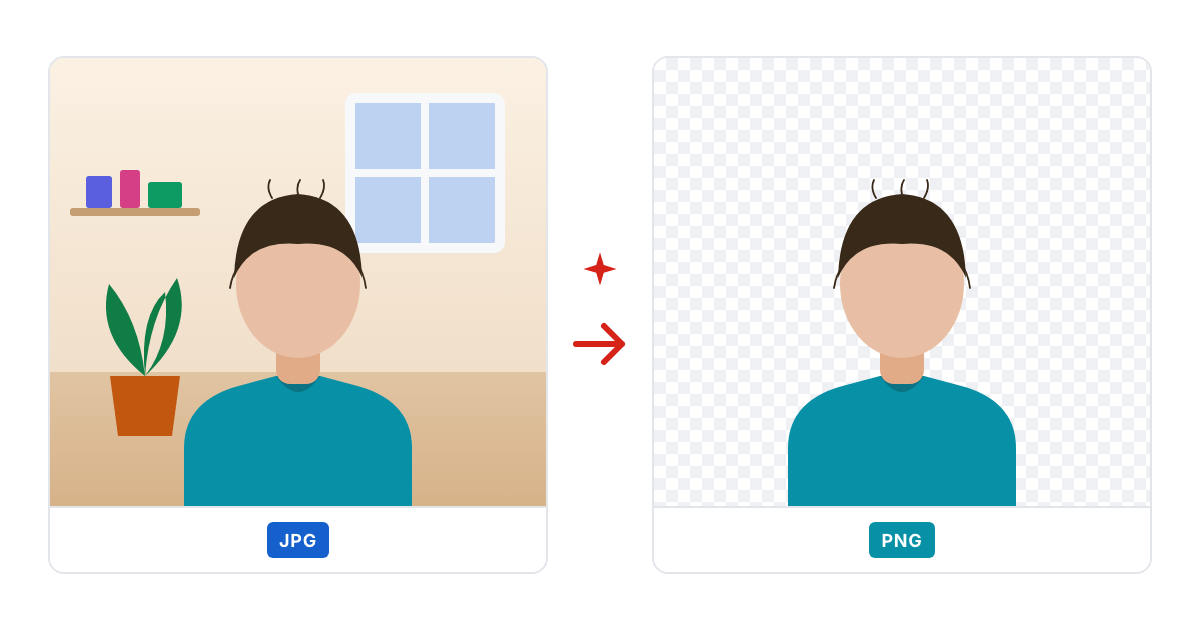
Le modèle ne détecte pas une couleur, il identifie un sujet
Un outil basé sur un modèle de segmentation, comme Supprimer l'arrière-plan, examine toute la photographie et décide, pixel par pixel, ce qui appartient au sujet principal et ce qui relève de tout ce qui se trouve derrière. Cette approche est différente de l’ancienne technique qui consistait à supprimer une couleur précise, comme un fond de studio vert uni ou blanc, ce que fait toujours, et bien, Arrière-plan transparent quand le fond est vraiment d’une seule couleur. C’est cette différence qui permet à ce type d’outil de fonctionner sur de vraies photos complexes : une personne debout dans une pièce encombrée ou un objet posé sur un bureau désordonné, où il n’existe pas une seule couleur uniforme à éliminer. Il n’y a qu’un sujet à reconnaître comme un tout, séparé de tout le reste dans le cadre.
La partie difficile n’a jamais été le centre du sujet
Découper le corps large et uniforme d’une personne ou d’un objet est, pour un modèle moderne, la partie relativement simple du problème. La vraie difficulté se trouve au niveau de la frontière, et les cheveux en sont l’exemple le plus parlant. Une mèche isolée est souvent plus fine qu’un pixel dans l’image, et à cet endroit ce pixel est fréquemment à moitié sujet et à moitié arrière-plan, sans appartenir nettement à l’un ou à l’autre. C’est un problème différent, et plus complexe, que de trouver où se termine un objet aux contours nets. Un modèle peut placer le corps d’une personne correctement et laisser malgré tout un contour irrégulier, dentelé autour de la tête, et c’est ce contour que l’on remarque en premier.
Le liseré clair autour du sujet est un artefact précis et bien connu
Un détourage réalisé sur un fond de studio blanc puis placé sur un arrière-plan sombre montre souvent un léger halo pâle autour des cheveux et des bords. Ce n’est pas un bug d’affichage aléatoire. Cela se produit parce qu’un pixel de cheveux semi-transparent photographié sur fond blanc emporte une partie de ce blanc directement mélangée à sa couleur. Se contenter de rendre ce pixel de bord plus transparent ne suffit pas à corriger le problème. La couleur de l’arrière-plan doit être mathématiquement retirée du mélange dans la valeur de couleur du pixel, et pas seulement estompée, sinon le blanc continue de ressortir sous forme de liseré visible sur tout nouvel arrière-plan où l’on place le détourage.
La précision sur les bords prend du temps, et il faut comprendre ce compromis
Déterminer pour chaque pixel de bord quelle part relève du sujet et quelle part vient de l’arrière-plan, puis démêler correctement la couleur pour chacun, demande sensiblement plus de calcul que de simplement flouter le masque de façon uniforme sur tout le contour et considérer le travail terminé. Un mode plus rapide, qui saute cette analyse détaillée pixel par pixel sur les bords, reste un choix raisonnable pour un résultat rapide et informel, où quelques pixels de contour imparfait ne gênent pas l’usage prévu. Le mode plus lent et plus soigné mérite son temps supplémentaire pour un portrait ou une photo de produit, où ces bords seront examinés de près par quelqu’un.
Un sujet proche en couleur de son arrière-plan reste un cas difficile
Des cheveux foncés photographiés devant un mur foncé, ou un sujet portant des couleurs presque identiques à ce qui se trouve derrière lui, offrent à tout modèle de segmentation très peu de différence de couleur à mesurer au niveau de la frontière. Les techniques d’affinage des bords qui fonctionnent si bien ailleurs partent du principe que le sujet et l’arrière-plan diffèrent en couleur dès le départ. Ce cas reste difficile pour tous les outils de cette catégorie, y compris les plus connus et payants, et espérer un résultat bien meilleur en changeant simplement de service est, en général, une mauvaise piste. Recadrer plus près du sujet avec Recadrer une image, modifier l’arrière-plan avant le détourage ou obtenir un meilleur contraste dès la prise de vue aide bien davantage que d’essayer un autre modèle.
Où va la photo, et ce qui arrive à notre serveur
Supprimer l'arrière-plan fonctionne de la même façon sur tous les appareils, sur un ordinateur portable ou de bureau comme sur un téléphone ou une tablette, et rien n’est téléchargé dans le navigateur. Le réseau qui repère le sujet tourne sur notre serveur. La page réduit l’image à une copie de 1024 par 1024, n’envoie que cette copie par une connexion chiffrée et récupère le masque ; le détourage, l’affinage des bords, la couleur d’arrière-plan et le PNG se font ensuite dans le navigateur à partir de la photo elle-même, si bien que le fichier d’origine ne quitte pas votre appareil. La copie réduite est supprimée dès que le masque est prêt, et le masque sous deux heures environ ; chaque photo traitée ainsi compte dans la limite horaire commune des outils serveur. La raison de ce partage est simple. Faire tourner le réseau dans un onglet oblige à télécharger d’abord un gros fichier de modèle, puis à occuper plus de 2 Go de mémoire pendant le calcul : un navigateur mobile ferme l’onglet bien avant, et beaucoup d’ordinateurs passent une demi-minute sur une photo ou échouent sur certaines cartes graphiques. Sur le serveur, le masque revient en quelques secondes sur n’importe quel appareil. Une copie de 1024 par 1024 suffit pour ce travail, car c’est la taille à laquelle le réseau travaille de toute façon ; le détail fin des cheveux et des bords vient de l’étape d’affinage, qui lit la photo elle-même dans votre navigateur. Le fichier final est écrit à partir des pixels bruts, donc le modèle d’appareil, l’heure et la position GPS de l’original ne passent pas dans le PNG.
Les réglages qui comptent plus qu’un changement de modèle
Avant d’essayer un autre service, accordez les réglages de celui-ci à la photo que vous avez sous les yeux. Pour une photo de produit destinée à une annonce, choisissez en général Arrière-plan blanc plutôt que la transparence : les places de marché réclament souvent du blanc, et une zone blanche uniforme donne un PNG bien plus léger qu’un détourage avec canal alpha. Pour un portrait destiné à une diapositive ou à une affiche, prenez PNG transparent, avec Détail du bord sur Bords précis et Douceur du bord à sa valeur par défaut de deux pixels. Un chat, un chien ou une chevelure bouclée paraissent plus naturels avec une douceur de six ou plus, pour que le contour se fonde dans le poil au lieu de s’arrêter net ; une icône ou un graphisme aux angles nets demande zéro. Le mode Rapide convient à un brouillon, mais il saute le retrait de la couleur du fond dans les pixels de bord, si bien que le liseré clair décrit plus haut peut réapparaître sur un fond sombre. Le réglage Côté le plus long plafonne la taille du résultat : les 2048 pixels par défaut suffisent pour l’écran et le web, 4096 sert à l’impression sur une machine qui a de la mémoire à revendre, et 1024 est le repli quand l’onglet abandonne. Quel que soit le choix, le fichier revient en PNG, et jusqu’à vingt photos passent avec les mêmes réglages dans un seul ZIP. Si le fond est déjà d’une seule couleur unie, Arrière-plan transparent va encore plus vite et n’envoie rien à notre serveur.
Outils utilisés dans cet article
 Supprimer l'arrière-planDétourez le sujet de n’importe quelle photo avec l’IA : notre serveur le repère dans une copie réduite en 1024 × 1024, et votre navigateur fait le détourage à partir de la photo elle-même. Téléchargez un PNG transparent ou le même détourage sur une couleur unie.
 Arrière-plan transparentChoisissez une couleur d'arrière-plan et tout ce qui s’en rapproche devient transparent. Fonds verts, fonds blancs de studio, numérisations et logos plats, en environ un cinquième de seconde.
 Recadrer une imageFaites glisser un cadre sur votre photo ou indiquez des pixels précis, puis téléchargez uniquement la partie conservée. Rien ne quitte votre navigateur.
À lire ensuite
- WebP, AVIF ou JPEG : mesurés sur une même photo de téléphoneNous avons passé une photo de téléphone de 12 mégapixels, une capture d’écran et un logo transparent en JPEG, WebP et AVIF dans le navigateur. Voici les poids à qualité égale, les temps d’encodage et les traces que laisse chaque format.
- Photo de visa américain 2 × 2 pouces : créer le fichier 600 × 600 chez soiUne photo de visa américain est un carré de 2 × 2 pouces ; en ligne, c’est un JPEG de 600 à 1200 pixels de côté, qui ne dépasse pas 240 Ko. Voici le chemin d’une photo de téléphone jusqu’à ce fichier, avec les chiffres d’un essai.
- Une alternative à iLoveIMG pour les images : ce qui correspond, ce qui manqueLe 20 octobre 2026, nous avons comparé les 13 cartes d’outils de la page d’accueil d’iLoveIMG avec PulsarKit. Sur ces 13 cartes, 11 avaient un équivalent ; Upscale Image n’en avait aucun, et Blur face n’avait qu’un équivalent approchant.