
Hintergrund entfernen ohne Photoshop: Was die KI kann und wo sie an Grenzen stößt
Hintergründe mit KI zu entfernen, funktioniert inzwischen gut – Zauberei ist es aber nach wie vor nicht. Hier lesen Sie, was die KI leistet und wo genau sie noch an Grenzen stößt.
Von PulsarKit · ·
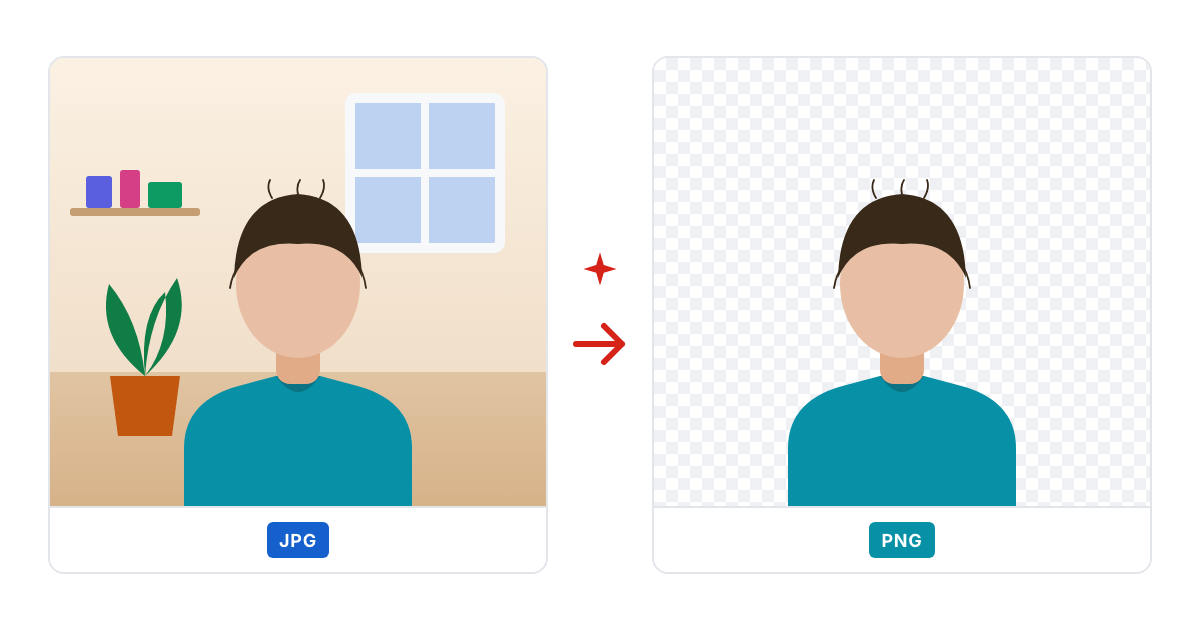
Das Modell sucht keine Farbe, es erkennt ein Motiv
Ein Tool, das auf einem Segmentierungsmodell aufbaut – so wie Hintergrund entfernen –, betrachtet das ganze Foto und entscheidet Pixel für Pixel, was zum Hauptmotiv gehört und was zu allem dahinter. Das ist ein anderer Ansatz als die ältere Technik, eine bestimmte Farbe zu entfernen, auf die Sie das Tool zeigen, etwa einen gleichmäßig grünen oder weißen Studiohintergrund. Genau das macht Transparenter Hintergrund bis heute, und zwar gut, wenn der Hintergrund wirklich einfarbig ist. Dieser Unterschied erklärt, warum ein solches Tool auch bei echten, unübersichtlichen Fotos funktioniert: bei einer Person in einem vollgestellten Zimmer oder einem Gegenstand auf einem unaufgeräumten Schreibtisch, wo es keine einheitliche Farbe gibt, die sich per Keying entfernen ließe. Es gibt nur ein Motiv, das als Ganzes vom Rest des Bildes unterschieden werden muss.
Schwierig war nie die Mitte des Motivs
Den breiten, geschlossenen Körper einer Person oder eines Gegenstands auszuschneiden, ist für jedes moderne Modell der vergleichsweise einfache Teil der Aufgabe. Schwierig ist die Grenze selbst, und Haare zeigen am deutlichsten, warum. Eine einzelne Strähne ist im Bild oft dünner als ein Pixel, und dieses Pixel ist dann häufig halb Motiv und halb Hintergrund, nicht sauber das eine oder das andere. Das ist ein anderes und schwierigeres Problem, als festzustellen, wo ein fester Gegenstand endet. Ein Modell kann den Körper einer Person richtig erfassen und trotzdem eine ausgefranste, gezackte Kontur um den Kopf hinterlassen – und genau diese Kontur fällt als Erstes auf.
Ein heller Saum um das Motiv ist ein bekanntes, gut erklärbares Artefakt
Wird ein Motiv vor einer weißen Studiowand fotografiert und dann freigestellt auf einen dunklen Hintergrund gesetzt, zeigt sich um Haare und Kanten oft ein schwaches, helles Leuchten. Das ist kein zufälliger Darstellungsfehler. Es entsteht, weil ein halbtransparentes Haarpixel, das vor Weiß aufgenommen wurde, einen Teil dieses Weiß direkt in seiner Farbe trägt. Das Randpixel halbtransparent zu machen, behebt das allein nicht. Die Hintergrundfarbe muss mathematisch aus dem Farbwert des Pixels herausgerechnet und nicht bloß ausgeblendet werden – sonst scheint das Weiß auf jedem neuen Hintergrund, auf den die Freistellung kommt, als sichtbarer Saum durch.
Präzision an den Kanten kostet spürbar Zeit – und es lohnt sich, diesen Kompromiss zu verstehen
Für jedes Randpixel zu ermitteln, wie viel Motiv und wie viel Hintergrund sich darin mischen, und danach bei jedem die Farbe richtig zu entmischen, dauert messbar länger, als die Maske gleichmäßig über die ganze Grenze weichzuzeichnen und es dabei zu belassen. Ein schnellerer Modus, der diese Kantenanalyse Pixel für Pixel auslässt, ist eine vernünftige Wahl für ein schnelles Ergebnis im Alltag, bei dem ein paar unsaubere Randpixel für den geplanten Zweck keine Rolle spielen. Der langsamere, sorgfältigere Modus ist seine zusätzliche Zeit bei einem Porträt oder einem Produktfoto wert, wo jemand genau auf die Kanten schauen wird.
Ein Motiv in ähnlicher Farbe wie der Hintergrund bleibt ein schwieriger Fall
Dunkles Haar vor einer dunklen Wand oder ein Motiv in Kleidung, die fast dieselbe Farbe hat wie alles dahinter: Hier findet jedes Segmentierungsmodell an der Grenze kaum einen Farbunterschied, den es messen könnte. Die Techniken zur Kantenverfeinerung, die anderswo so gut funktionieren, setzen voraus, dass sich Motiv und Hintergrund überhaupt farblich unterscheiden. Für jedes Tool dieser Kategorie bleibt das ein schwieriger Fall, auch für die bekannten kostenpflichtigen, und von einem Wechsel des Dienstes ein deutlich besseres Ergebnis zu erwarten, ist meist der falsche Ansatz. Ein engerer Ausschnitt um das Motiv mit Bild zuschneiden, ein Hintergrundwechsel vor dem Freistellen oder schlicht mehr Kontrast in der ursprünglichen Aufnahme helfen weit mehr als ein anderes Modell.
Wohin das Foto geht und was unseren Server erreicht
Hintergrund entfernen arbeitet auf jedem Gerät gleich, am Laptop oder Computer genauso wie auf dem Smartphone oder Tablet, und in den Browser wird nichts heruntergeladen. Das neuronale Netz, das das Motiv findet, läuft auf unserem Server. Die Seite verkleinert das Bild auf eine Kopie in 1024 × 1024, schickt nur diese Kopie über eine verschlüsselte Verbindung und bekommt die Maske zurück. Freistellung, Kantenverfeinerung, Hintergrundfarbe und PNG entstehen danach im Browser aus dem Foto selbst; die Originaldatei verlässt Ihr Gerät also nicht. Die verkleinerte Kopie wird gelöscht, sobald die Maske fertig ist, die Maske selbst nach etwa zwei Stunden. Jedes so verschickte Foto zählt zur gemeinsamen stündlichen Grenze der Server-Tools. Der Grund für diese Aufteilung ist einfach. Läuft das Netz in einem Tab, muss zuerst eine große Modelldatei heruntergeladen werden, und während der Arbeit belegt es mehr als 2 GB Arbeitsspeicher: Ein mobiler Browser schließt den Tab lange vorher, und viele Computer brauchen eine halbe Minute für ein Foto oder scheitern an manchen Grafikkarten. Auf dem Server kommt die Maske auf jedem Gerät in wenigen Sekunden zurück. Eine Kopie in 1024 × 1024 reicht für diese Aufgabe, weil das Netz ohnehin in dieser Größe arbeitet; die feinen Details an Haaren und Kanten liefert der Verfeinerungsschritt, der in Ihrem Browser das Foto selbst ausliest. Die fertige Datei wird aus den reinen Pixeln geschrieben, deshalb gelangen Kameramodell, Aufnahmezeit und GPS-Position aus dem Original nicht in das PNG.
Einstellungen, die mehr bringen als ein anderes Modell
Bevor Sie einen anderen Dienst ausprobieren, stimmen Sie die Einstellungen, die dieses Tool schon hat, auf das Foto vor Ihnen ab. Für ein Produktfoto in einem Shop-Angebot wählen Sie meist „Weißer Hintergrund“ statt Transparenz: Marktplätze verlangen in der Regel Weiß, und eine gleichmäßige weiße Fläche ergibt ein viel kleineres PNG als eine Freistellung mit Alphakanal. Für ein Porträt, das auf eine Folie oder ein Plakat soll, nehmen Sie „Transparentes PNG“ und lassen „Kantendetails“ auf „Präzise Kanten“ und „Kantenweichheit“ auf dem Standardwert von zwei Pixeln. Eine Katze, ein Hund oder ein Lockenkopf wirken natürlicher, wenn Sie die Weichheit auf sechs oder mehr erhöhen: Dann geht die Kontur ins Fell oder in die Locken über, statt an einer Linie abzubrechen. Ein Icon oder eine Grafik mit scharfen Ecken braucht null. „Schnell“ genügt für einen groben Entwurf, lässt aber das Entmischen der Farbe aus – der oben beschriebene helle Saum kann auf einem dunklen Hintergrund also zurückkehren. „Längste Seite“ begrenzt die Größe des Ergebnisses: Die standardmäßigen 2048 Pixel reichen für Bildschirme und Webseiten, 4096 sind für den Druck auf einem Gerät mit reichlich Arbeitsspeicher gedacht, und 1024 ist der Ausweg, wenn der Tab aufgibt. Was Sie auch wählen, die Datei kommt als PNG zurück, und bis zu zwanzig Fotos laufen mit denselben Einstellungen in ein gemeinsames ZIP. Ist der Hintergrund schon einfarbig, ist Transparenter Hintergrund noch schneller und schickt überhaupt nichts an einen Server.
Tools aus diesem Artikel
 Hintergrund entfernenStellen Sie das Motiv jedes Fotos mit KI frei: Unser Server findet es in einer verkleinerten Kopie in 1024 × 1024, und Ihr Browser schneidet es aus dem Foto selbst aus. Laden Sie ein transparentes PNG herunter oder dieselbe Freistellung auf einer einfarbigen Fläche.
 Transparenter HintergrundWählen Sie die Hintergrundfarbe, und alles, was ihr nahekommt, wird transparent: Greenscreens, weiße Studiohintergründe, Scans und Logos auf einfarbigem Grund – in Sekundenbruchteilen.
 Bild zuschneidenZiehen Sie einen Rahmen über Ihr Foto oder geben Sie exakte Pixelwerte ein, und laden Sie nur den Teil herunter, den Sie behalten. Nichts verlässt Ihren Browser.
Weiterlesen
- WebP vs. AVIF vs. JPEG, gemessen an einem Smartphone-FotoWir haben ein Smartphone-Foto mit 12 Megapixeln, einen Screenshot und ein transparentes Logo im Browser als JPEG, WebP und AVIF gespeichert. Hier stehen die Dateigrößen bei gleicher Qualität, die Codierzeiten und die Spuren, die jedes Format hinterlässt.
- Foto für das US-Visum mit 2 × 2 Zoll: die Datei mit 600 × 600 Pixeln selbst erstellenEin Foto für das US-Visum ist ein Quadrat mit 2 × 2 Zoll; online ist es ein JPEG mit 600 bis 1200 Pixeln Seitenlänge und höchstens 240 kB. Hier ist der Weg vom Smartphone-Foto zu dieser Datei, mit Zahlen aus einem Testlauf.
- Eine iLoveIMG-Alternative für die Arbeit mit Bildern: Was übereinstimmt und was fehltAm 20. Oktober 2026 haben wir die 13 Tool-Karten auf der Startseite von iLoveIMG mit PulsarKit abgeglichen. Für 11 davon gab es ein Gegenstück; für „Upscale Image“ keines, und „Blur face“ kam nur nahe heran.